WiLL Mailを複数人で使うなら、「作れる人」「本番配信を承認する人」「権限を変えられる人」を先に決めます。少人数でも全員に管理者権限を配る必要はありません。
また、ログイン時の2要素認証(MFA)は任意ではなく、2026年6月から必須です。この記事では権限設定、承認、IP制限、ログとバックアップを、設定後に何を確認すればよいかまで整理します。
仕様確認日:2026年9月19日。公開公式資料に基づく運用ガイドです。以下の図は運用例で、実際の管理画面のスクリーンショットではありません。契約者向け画面での再現操作は未実施です。
最初に作る、担当者と操作範囲の表
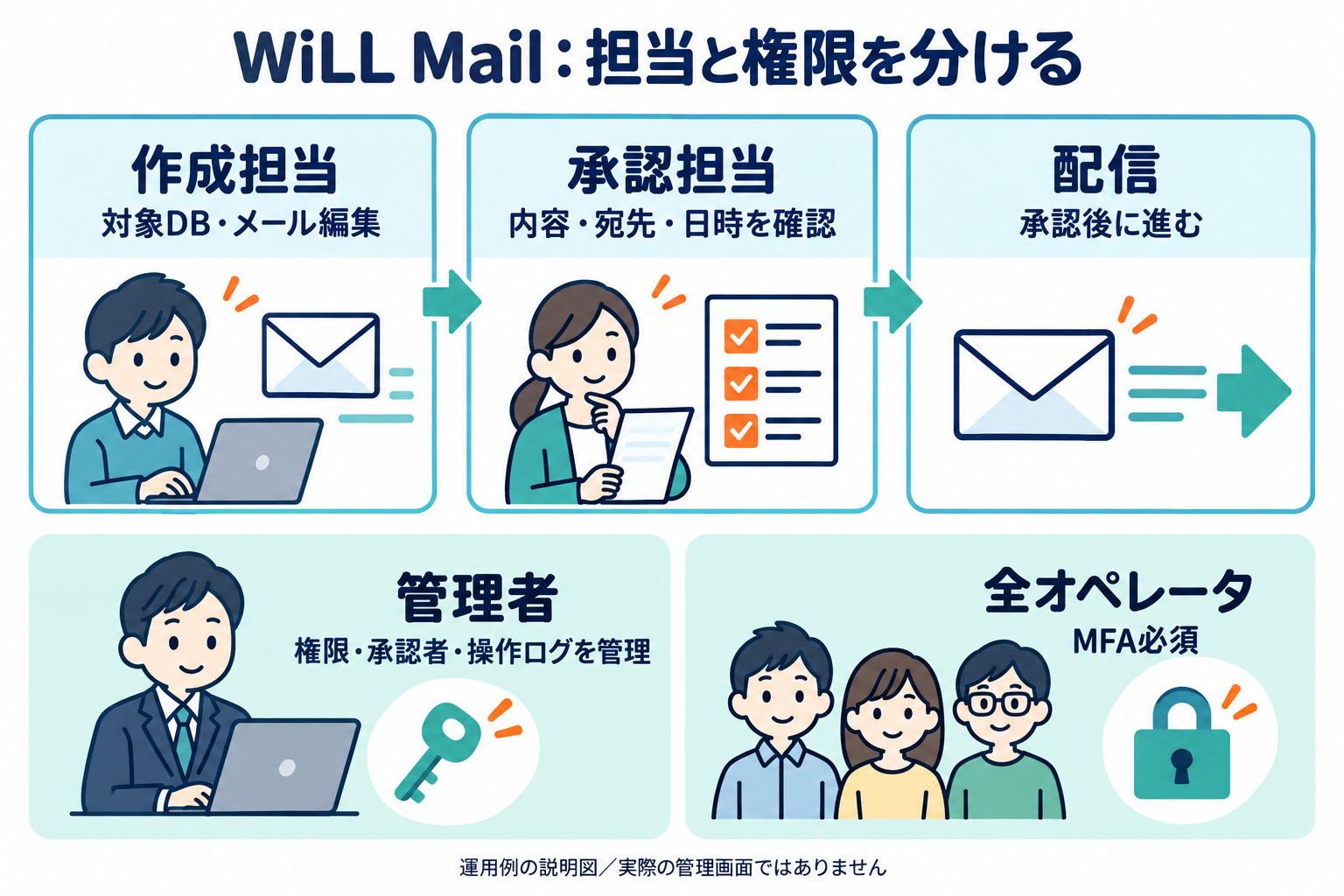
| 担当 | 担当させる操作の例 | 確認すること |
|---|---|---|
| 作成担当 | 対象データベースとメールの編集 | 担当外の顧客情報へ触れないか |
| 承認担当 | 宛先・本文・日時の確認、承認・差し戻し | 承認待ちの通知と不在時の対応 |
| 管理者 | オペレータ、権限、承認者、ログの管理 | 誰が変更を認め、変更履歴を残すか |
これはOpsoryが提案する役割の分け方です。表に書いた役職名が製品の固定ロールとして存在する、という意味ではありません。担当者ごとに必要な操作を先に書き、管理画面の権限項目へ対応させます。
オペレータを招待し、必要な権限だけ設定する
公式の公開操作案内では、管理者が「オペレータを招待する」からメールアドレスと権限を指定して招待します。招待先がメール内の案内を完了したら、管理者側で追加されたことを確認します。1アカウントにつき最大100人で、オペレータの追加費用はかからないと説明されています。
- 招待する人の担当データベース、メール編集、スケジュールの操作範囲を決める。
- オペレータ管理で対象者を選び、「権限設定」を開く。
- すべての機能を扱う必要がある人にだけ管理者権限を付ける。その他は担当する操作範囲を設定する。
- 保存後、設定画面を開き直して内容を確認する。招待された本人の画面でも、予定した機能を使えるか確認してもらう。
公開案内はWiLL Cloud公式・オペレータ追加と権限設定、制御できる対象は現行の機能一覧を参照しています。古い案内の画面配置が現在と異なる場合は、契約者向けヘルプセンターの手順を優先してください。
人数だけで権限を決めるより、担当業務で決めるほうが無理がありません。退職・担当変更の際も、対象者の権限と担当する承認依頼を一緒に見直す運用にします。
権限の制限と配信の承認を分けて考える
メール編集やスケジュールの権限を絞るだけで、「上長の承認後に送る」という業務手順を作ったことにはなりません。WiLL Mailには別に承認機能があります。公開案内では承認機能を「利用する」にし、承認者を指定します。スケジュール設定後に承認依頼が届き、承認または差し戻しへ進む構成です。
本番に入る前は、社内の確認用宛先だけを使ったメールで、作成者から承認者へ依頼が届くか、差し戻したとき誰が直すか、指定日時までに承認されない場合をどう扱うかを確認しましょう。出典:WiLL Mail公式・承認機能とチーム運用。
MFAは全員必須。管理者だけの設定ではない
WiLL Cloudは2026年6月からログイン時のMFAを必須化しています。パスワードに加え、認証アプリのコードやパスキーによる確認を行います。「一般オペレータはパスワードだけでよい」という運用にはしません。出典:2026年6月19日の公式発表。
担当者の追加時にはMFA登録までを受け入れ手順に含めます。端末変更・紛失時に相談する窓口を決め、複数人でパスワードや認証コードを共有する運用は避けてください。復旧条件は契約者向け手順を確認しておきます。
IPアドレス制限を使う前に確認すること
現行機能一覧では、IPアドレス制限は全プラン共通のセキュリティ機能欄に掲載されています。古い紹介記事にはオプションという表現があるため、料金や利用条件は現行一覧と自社契約で確認してください。
この機能は許可した接続元から管理画面へアクセスさせるものです。MFAの代わりではありません。公開操作案内では、許可するIPアドレスを1行に1つずつ入力します。
- 社内回線やVPNの、外部から見える接続元IPを管理者に確認する。
- 自宅や外出先でも利用する担当者が、許可された経路を使えるか確かめる。
- 設定前に、IP変更やVPN障害で全員が入れなくなった場合の連絡先を決める。
- 反映後に、許可した環境で予定どおり操作できるか確認する。
パスワードを再設定しても、接続元IPの制限が解除されるとは限りません。締め出されたときに解除できると決めつけず、WiLL Cloudのサポート窓口と復旧手順を事前に確認しておくことが大切です。
バックアップと、自分で残す運用記録
公式セキュリティページは、データのバックアップを1日1回取得すると説明しています。ただし、これだけで「利用者が任意の時点へ自動復元できる」「誤削除を必ず元へ戻せる」とは判断できません。保持期間、復元対象、費用、申請方法は、必要な条件をサポートへ確認します。出典:WiLL Mail公式・バックアップとセキュリティ。
運用側では、配信した日時、対象データベース、件数、From、承認者、テスト結果を記録しておくと、配信事故の切り分けに役立ちます。データを書き出す場合は、保存先の閲覧権限と削除期限もセットで決めてください。バックアップを増やすこと自体が、顧客情報を扱う場所を増やすことにもなるためです。
配信結果のCSV出力と、プレミアムプランの配信結果ダウンロードAPIは公式機能一覧で案内されています。APIを使う場合は対象プランを確認し、単に「全プランで自動同期できる」と考えないようにします。
操作ログを確認するタイミング
管理者は操作ログを閲覧し、CSVで保存できます。誰が、いつ、どの操作をしたかを確認するための機能です。画面上の操作だけでなく、チームで確認するタイミングを決めておくと役立ちます。
| タイミング | 確認する内容の例 |
|---|---|
| 担当者の追加・変更時 | 予定した対象者と権限になっているか |
| 本番配信後 | 記録していた担当・日時と実際の操作が一致するか |
| 誤配信・不審な操作の発見時 | 関係する時間帯のログを保存し、対象操作を絞る |
| 定期点検 | 不要なオペレータや過剰な権限が残っていないか |
ログに記録される項目や保持期間は契約者向けマニュアルで確認してください。監視や自動通知まで備わると決めつけず、確認する担当と保存期間を決めます。
設定後に残すチェックリスト
- オペレータごとの担当と権限が対応している。
- 全員のMFA登録と、端末変更時の対応を確認した。
- 承認機能を使う場合は、依頼・承認・差し戻しを確認用メールで試した。
- IP制限を使う場合は、接続元と障害時の連絡先を確認した。
- 復元が必要なデータと、バックアップの対応条件を確認した。
- ログと配信記録を確認する担当が決まっている。
機能があることと、安全に業務が回ることは同じではありません。役割表を作り、本人の画面で必要な操作を確認し、変更のたびに更新する。この小さな運用を続けることを、Opsoryではおすすめします。





コメント