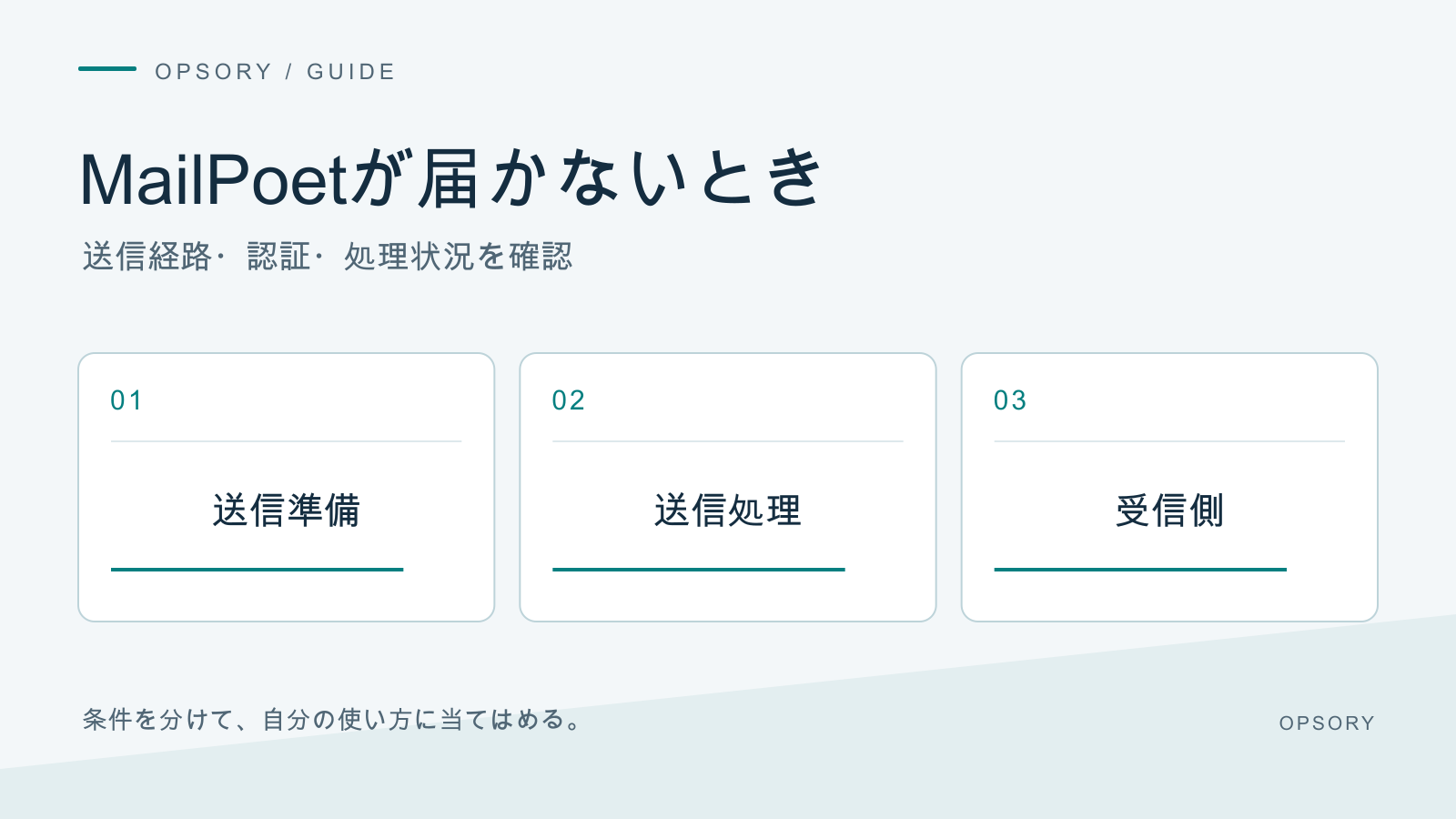
MailPoetで「送信済み」でもメールが見つからない場合、送信処理、受信サーバーへの配送、受信箱への振り分けを分けて調べます。反対に、予約したメールがキューで止まっているなら、認証だけでなく処理状況を見る必要があります。
この記事は公式資料に基づく切り分けガイドです。特定の原因が全体の何割を占めるかを測定したものではありません。設定変更前に現在の値とエラーを控え、一つずつ確認します。
最初に、どのメールと経路の問題かを決める
| 現象 | 最初に確認するもの |
|---|---|
| 予約・処理待ちのまま進まない | 配信の状態、送信停止の理由、タスクスケジューラの診断 |
| 送信時にエラーが出る | 使う送信サービス、アカウント・認証・接続エラー |
| 送信済みだが届かない | 宛先、送信ログ、返送エラー、受信側の迷惑メール・振り分け |
| 特定の人だけ届かない | 購読状態、解除・バウンス・抑止、アドレスの誤り |
問い合わせフォームの通知とニュースレターは別の経路を使う場合があります。フォームだけが問題ならContact Form 7の通知確認へ進みます。確認した日時、宛先、件名、メールの種類を記録してください。
1.MailPoetの送信方法と、サービス側の状態を確認する
MailPoetのSettings → Send Withで、MailPoet Sending Service、外部SMTP、ホスト側など、現在選ばれた方法を確認します。外部サービスを使うなら、そのサービスの送信数制限と配信ログも確認先です。サイトの設置サーバーだけでは送信元を特定できません。
MailPoet Sending Serviceでは、Key Activationのライセンス有効化、アカウントの承認、送信ドメインの認証を区別します。アカウントや送信の停止通知があれば、理由を確認して対応します。別サービスへ切り替えるだけで解決したと判断しません。
公式資料(2026年9月28日確認):MailPoet Sending Serviceの設定。
2.SMTPなら、指定された接続値と上限を確認する
- ホスト名、暗号化、ポート、ユーザー名は契約先の案内と照合する。パスワードを記事や問い合わせの一般欄へ貼らない。
- Fromにはそのサービスで使用を許可されたアドレスを使う。SMTPのユーザー名と必ず同一とは限らないため、提供元の制約に従う。
- 1回・1時間・1日など、契約先の上限の単位を確認する。すべての共用ホストへ同じ通数制限を当てはめない。
- 接続・送信テストが成功しても、本番キューと実受信を別に確かめる。
ホスト送信の制限を外部サービスで分離できる場合はありますが、サイトから外部への通信やサービス側の制限は残ります。「ホストの制限を完全に回避できる」という意味ではありません。
3.From、Reply-To、送信ドメイン認証を分ける
Fromは差出人、Reply-Toは返信先です。返信先を別の担当窓口にすることもあるため、一律に同じアドレスへそろえる必須条件にはしません。利用する送信サービスの制約と、実際の返信先を確認してください。info@などの名前だけで未着原因と決めつけることも避けます。
公式資料(2026年9月28日確認):MailPoet内のメールアドレス設定箇所。
MailPoet Sending Serviceは、独自の送信ドメインにDKIM・DMARCを設定するよう案内しています。MailPoetの通知にあるAuthenticate domain、またはMailPoetアカウントのSender Domainsで対象を開き、指定されたDNSレコードを確認します。Gmail等の他社所有ドメインは自分で認証できません。
実際のDNS管理先で既存レコードを確認してから、必要な差分だけ設定します。SPF・DMARCを二重に作ったり、他の送信サービスの値を削除したりしません。反映後にVerify DNS recordsで再確認し、認証済みの表示と実際のメールの結果を分けて記録します。
公式資料(2026年9月28日確認):MailPoetのドメイン認証手順。
4.処理待ちなら、スケジューラと停止理由を確認する
MailPoetのHelp / System Statusで、タスクスケジューラや接続に関する診断を確認します。画面に出たエラーを保存し、利用中の版の公式手順と照合します。Cronが動かない場合と、送信サービス側が配信を止めた場合は別です。
WordPressのCron、サーバーのCron、ファイアウォール等の設定を、エラーの根拠なしにまとめて変えないでください。セキュリティ機能を本番サイトで丸ごと無効化する前に、ブロック履歴や必要な通信先を確認し、管理者・公式サポートへ相談します。設定変更が必要なら、戻せる状態で対象を絞ります。
「テスト送信は届くが本番は届かない」だけでCron故障と断定はできません。購読状態、宛先件数、予約時刻、送信停止・利用上限も確認してください。
5.送信後は受信・認証・購読状態を記録する
自分で管理する確認用アドレスへ、問題が出るのと同じ経路から送ります。Gmailで受信できたら「メッセージのソースを表示」でSPF・DKIM・DMARCの結果と認証ドメインを確認します。届いていないメールのソースは開けないため、送信側のログや返送エラーへ戻ります。
配信停止やハードバウンスの宛先を、テスト目的で無条件に再購読へ戻してはいけません。対象者の同意と現在の状態を先に確認します。外部のスコア診断を使う場合も、その点数はGmail等への配達保証ではなく、個人情報を含まない確認用本文にとどめます。
認証が通っていても、宛先の同意、内容、頻度、苦情、受信側の振り分けなどで到達は変わります。解除しやすい導線と、実際に希望された内容・頻度で配信する運用を確認しましょう。
公式資料(2026年9月28日確認):Googleのメール送信者ガイドライン。
解決しないときにサポートへ渡す記録
- 送信日時とタイムゾーン、メールの種類、利用する送信サービス。
- 画面に出た停止理由・エラーコードと、直前の変更。
- 届いた/届かない宛先の条件、確認できた認証結果。
- 購読状態と送信数上限。認証情報や購読者一覧は不用意に添付しない。
無料枠を超えた場合は、MailPoetの有料プランと外部サービスの両方を、必要な人数・機能・運用費用で比較できます。原因が分からないまま乗り換えれば解決する、とは判断しません。まず今回の未着の範囲を特定し、変更後も同じ経路で確認します。
関連記事
- メール到達率の基本|SPF・DKIM・DMARCと送信経路の確認
- MailPoet初期設定ガイド|送信方法・ドメイン認証・登録と解除を確認
- MailPoetの代替5サービス|必要機能と移行条件から比較する
- Contact Form 7の通知がGmailに届かないときの設定手順
- エックスサーバーの確認手順
- WordPress運用で確認するGmail送信者ガイドライン
- ロリポップからGmailに届かないときの確認手順
- MailPoetから乗り換える手順(全体像)
- MailPoetの選び方|無料枠・送信方法・WordPress運用の確認点
- ニュースレター運用テンプレ:週1で回す設計図
- メール配信ツールおすすめ比較|用途別に”これだけ”選べばいい(判断チャート付き)
公式資料(2026年9月28日確認):System Statusの読み方、MailPoetの送信トラブル手順。






コメント