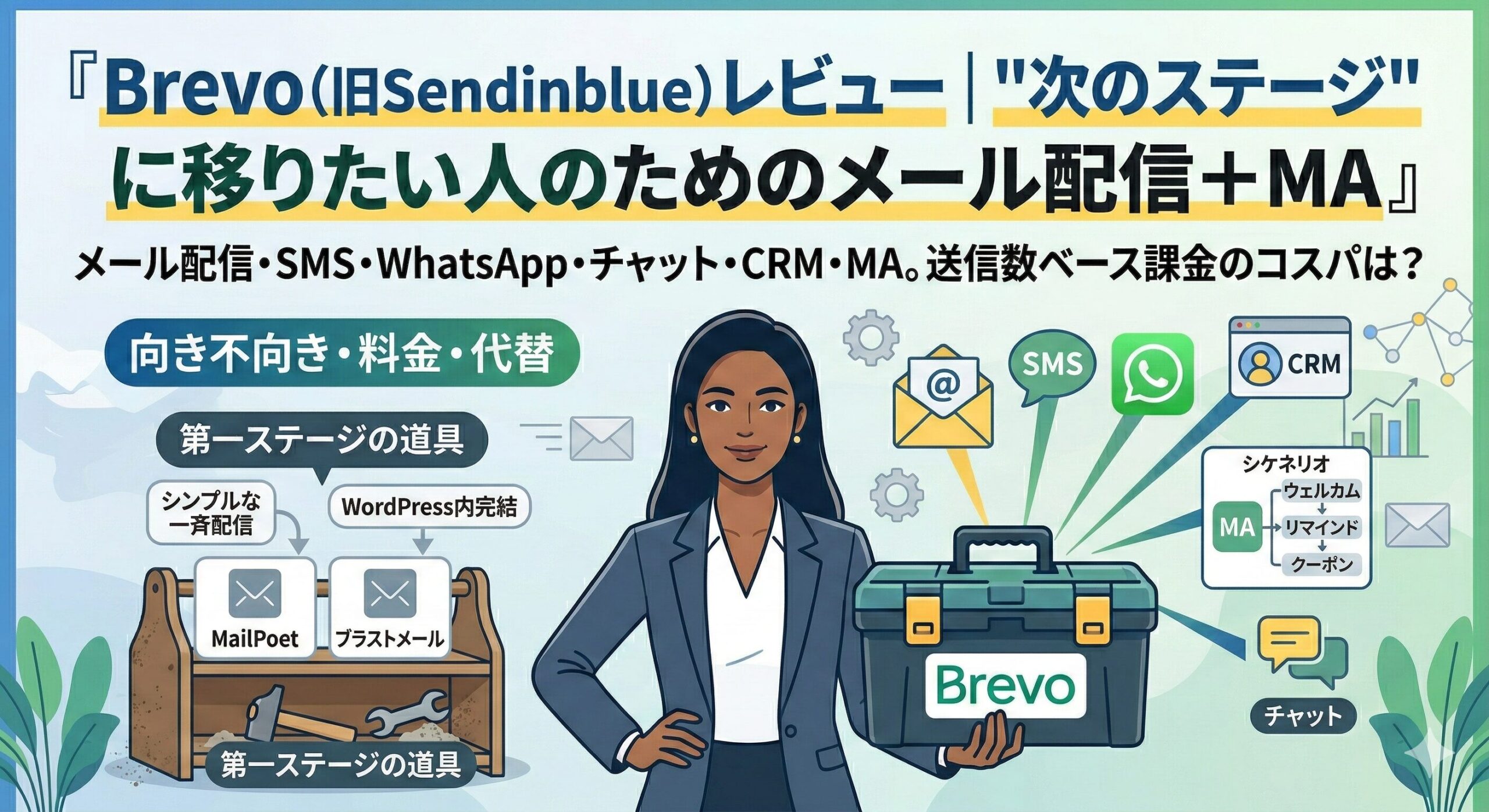
Brevo(ブレヴォ、旧Sendinblue)は、メール配信と顧客管理、自動化などを扱うサービス。検討するときに先に確かめたいのは、「1日に送りたい通数」「保存する連絡先数」「日本語の管理画面が必要か」の3点です。
無料プランは1日300通まで。大きなリストを保存できても、その全員へ同じ日に無料で配信できるわけではありません。また、ドメイン認証と有料プラン・専用IPは別の話です。この記事では公式仕様と、そこから考えられる選び方を分けて整理します。
仕様確認日:2026年9月19日。公式ヘルプに基づく比較・選定ガイドです。管理画面の速度や到達率を実測したレビューではありません。
Brevoが向く運用・先に比較したい運用
| 運用条件 | 判断の目安 |
|---|---|
| 少人数へ送り、設定や自動化を試したい | Freeで送信上限と必要機能を確かめる |
| 300人を超える相手へ同じ日に届けたい | 有料プランの送信枠と連絡先上限を一緒に確認する |
| 日本語の管理画面が必須 | 日本語UIを備える別サービスも比較する |
| WordPressから移行したい | 購読同意、配信停止者、属性の移行を先に設計する |
「無料枠が広いから一番安い」とは限りません。たとえば同じ600人でも、日を分けて案内できるニュースレターと、全員に同日の締め切りを知らせるメールでは必要な条件が違います。自分の配信予定を通数に置き換えて比較しましょう。
Freeの1日300通は、月間枠としてまとめて使えない
無料枠は毎日リセットされ、未使用分は翌日に繰り越せません。300人を超えるキャンペーンは残りの宛先へ再キュー操作が必要です。「月に約9,000通だから、月1回9,000人に送れる」という意味ではありません。保存できる連絡先は最大10万件、自動化に参加できるユニークな連絡先は2,000件、ユーザーは1人です。
無料プランにはBrevoのロゴが付きます。ロゴを外す条件はStarterの追加機能またはStandard以上。詳しい制約はBrevo公式・無料プランの上限を参照してください。
試す際は、本番の購読者全員をいきなり移す必要はありません。まず自分が受信できるアドレスで、Fromの表示、解除導線、スマートフォンでの本文、1回の送信で消費する通数を確認すると、必要なプランを判断しやすくなります。
料金は送信数と連絡先上限をセットで見る
公式ヘルプの開始価格はFreeが月額$0、Starterが$9から、Standardが$18から、Professionalが$499から、Enterpriseが個別見積もりです。送信枠・追加機能・契約条件で金額が変わるため、申込み画面の総額を確認してください。
特にStarterとStandardでは、月5,000通枠は連絡先500件、10,000通枠は1,500件、15,000通枠は2,500件が上限です。下位の枠では連絡先上限に達すると自動で上の枠へ移行し、料金が増える場合があります。Freeの保存件数をそのまま最低価格の有料プランへ持ち込める、と考えないことが大切です。
StandardはA/Bテストや、参加連絡先数が無制限のマーケティング自動化などを含みます。ただし「無制限」はメール送信枠まで無制限という意味ではありません。出典:Brevo公式・プランと料金の説明。
見積もり前に書き出す4項目
- 保存する連絡先数:購読中と配信停止済みを分けて把握する。
- 最も多く送る日の通数:定期配信と確認メールなどを分けて考える。
- 月間通数:宛先数×配信回数に、追加の案内を加える。
- 必須機能:ロゴ削除、自動化、担当者数、レポートなどを絞る。
例として、800人へ月4回送るならキャンペーンだけで3,200通です。ただし月間通数が5,000通以内でも、800件の連絡先を保存できる枠が必要です。これは選定用の計算例で、個別契約の見積もりではありません。
管理画面の日本語対応とブラウザ翻訳は別
公式のアカウント言語一覧は英語、フランス語、イタリア語、スペイン語、ポルトガル語、ドイツ語です。日本語は含まれていません。言語設定はアカウントメニューの「My profile」→「Language」から確認できます。
ブラウザで画面を日本語に翻訳できる場合もありますが、製品自体が日本語UIを提供していることにはなりません。翻訳すると公式ヘルプとボタン名がずれることもあるので、問い合わせや手順の照合には原文の表示名を残しておくと便利です。出典:Brevo公式・アカウント言語の変更。
ドメイン認証は専用IPの代わりではない
通常のドメイン認証はBrevo code・DKIM・DMARCを設定し、認証状態を確認する手順です。専用IPを買うか、Standardへ上げるかの二択として考えず、送信元の基本設定として扱います。
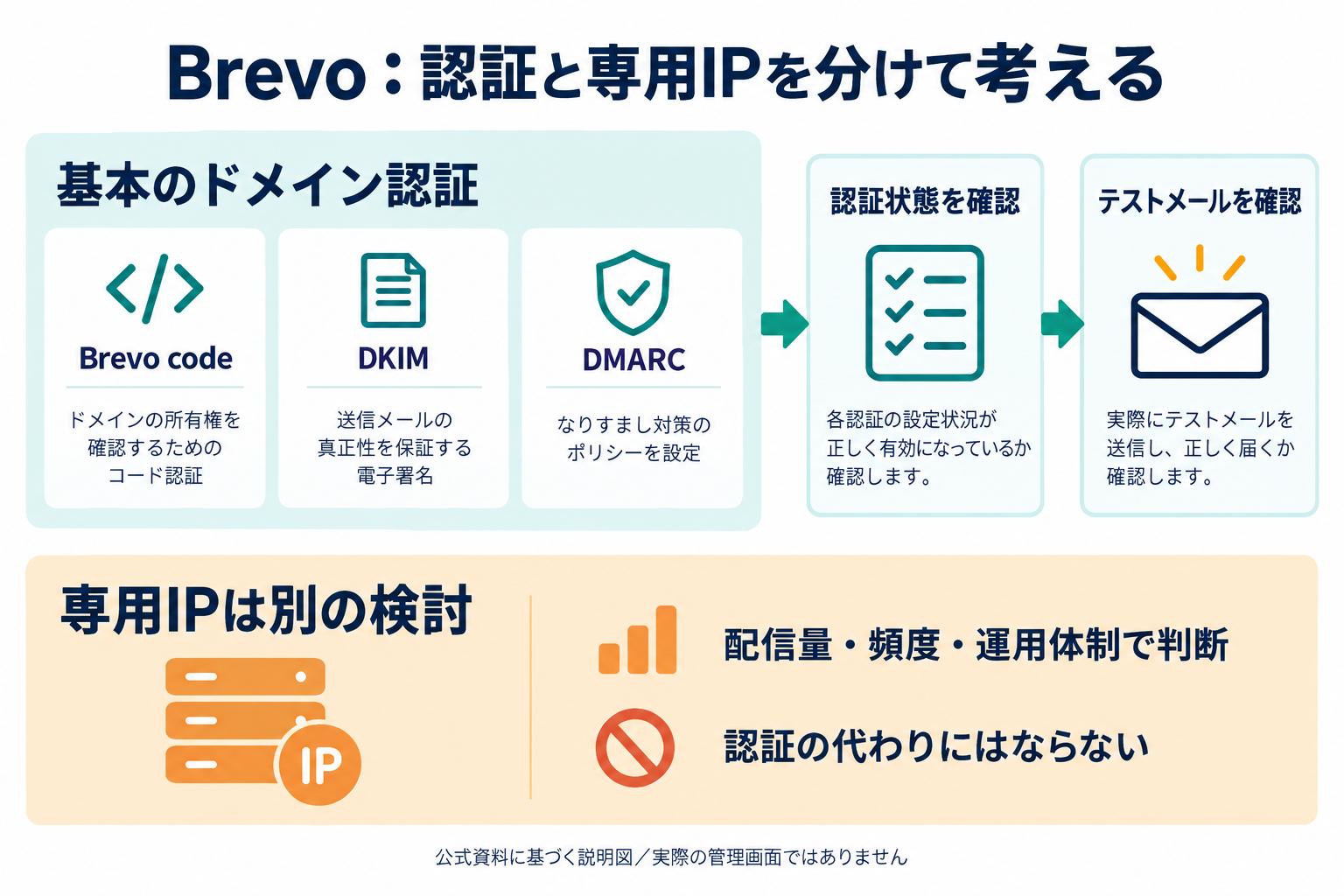
- Fromに使う独自ドメインと、そのDNSを管理するサービスを確認する。
- Brevoの「Settings」→「Senders, Domains, IPs」→「Domains」から対象ドメインを開く。新しい設定フローが表示される場合は、その案内を使う。
- 表示されたBrevo code、DKIM、DMARCの値をDNSへ設定する。DKIMはアカウントによりCNAME 2件またはTXT 1件なので、記事の例ではなく自分の画面の値を使う。
- Brevoで認証を実行し、「Authenticated」を確認する。DNSの反映には最大48時間ほどかかる場合がある。
- テストメールを受信して認証結果を確認する。管理画面の表示だけで受信箱への到達を保証するものではない。
通常のドメイン認証ではSPF・MXの追加は不要と公式が説明しています。専用IPの設定時には別途案内されます。既存のSPF・DMARCを無条件に置き換えず、ほかの送信サービスの設定も確認してください。出典:Brevo公式・ドメイン認証手順。
専用IPはProfessional・Enterprise向けの追加機能で、Enterpriseには1つ含まれます。上位プランだから自動的に到達率が改善するとは限りません。送信頻度、リストの状態、評判を管理できる担当者がいるかまで含め、導入の要否を判断するものです。
WordPressから移行するときの確認表
| 確認する対象 | 移行前に残す内容 |
|---|---|
| 購読者 | メールアドレスだけでなく、同意の取得経路と購読状態 |
| 配信停止者 | 移行後に誤って再配信しないための除外情報 |
| フォーム | 登録先・確認メール・解除までの一連の動作 |
| 自動化 | 登録直後に何が送られるか、既存購読者が再参加しないか |
| 送信元 | From、Reply-To、ドメイン認証、受信したテストメール |
連携プラグインの有無だけで移行の容易さは決まりません。少人数の確認用リストで上の表を埋めてから、本番リストへ進む順序をおすすめします。移行手順と他ツールの比較は、記事末の関連記事にまとめています。
Opsoryの見解:無料で試せる範囲と本番の条件を分ける
Brevoを候補にする価値があるのは、メール配信を起点に、顧客管理や自動化も検討したい場合です。一方で、全員への同日配信、日本語UI、複数担当者の運用などが必須なら、その条件を満たす料金と使い方を先に確認する必要があります。
まずは「800人に月4回」のように運用を数字へ置き換え、連絡先上限と送信枠を照合する。そのうえで認証と受信テストを終え、必要な機能だけを試す。この順番なら、無料という理由だけで選び、移行後に条件不足へ気付くのを避けやすくなります。
次に読む関連記事
- ブラストメール
- MailPoet
- 配配メール
- MailPoet→Brevo移行手順|CSVインポートとリスト設計
- メール到達率の基本:SPF/DKIM/DMARCと送信方法
- MailPoet→Mailchimp移行手順
- メール配信ツールおすすめ比較|用途別に”これだけ”選べばいい
- MailPoetから乗り換える手順





コメント