結論:WiLL Mailは“導入の段取り”さえ揃うと、運用が安定するタイプ。
この記事は、初期設定→テスト送信→配信開始まで、つまずきポイントだけ先に潰しながら進める。
迷ったら、最後のチェックリストだけ見て進めてもOK。
関連記事:
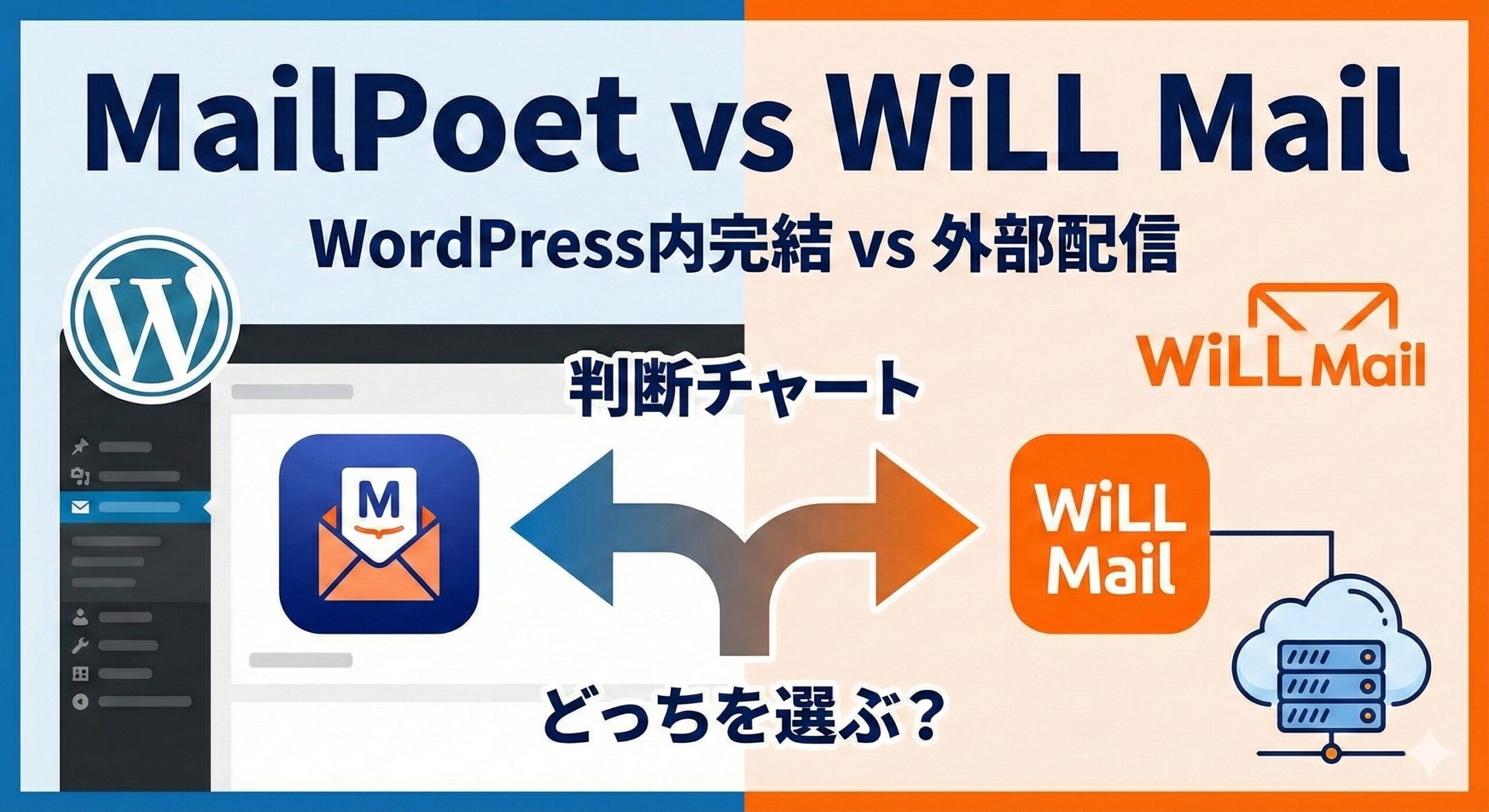
- MailPoet vs WiLL Mail:どっちを選ぶべき?
- WiLL Mail(ウィルメール)レビュー
- メール到達率の基本:SPF/DKIM/DMARCと送信方法
- ニュースレター運用テンプレ:週1で回す設計図
- 国産メール配信サービス比較(目的別)に戻る
この手順のゴール(最短でここまで)
- 送信元(From)を独自ドメインで固定
- ドメイン認証(SPF/DKIM/DMARC)を“壊さず”通す
- リスト(購読者の箱)を1つ作る
- 購読フォーム(または登録導線)を用意する
- 確認メール(ダブルオプトイン)を整える
- テスト配信で「届く」を確認する
0) 事前準備(ここを飛ばすと高確率で詰まる)
0-1. 送信元メールアドレスを用意する(固定する)
おすすめ例:
newsletter@yourdomain.comhello@yourdomain.com
ポイント:
- フリーメール(@gmail.com等)を送信元にしない
- From名は最初から固定(後で変えるほど解除が増えやすい)
0-2. DNSを触れる状態にする
WiLL Mailに限らず、配信サービスを使うなら、DNSで認証レコードの追加が必要になることが多い。
(SPF/DKIM/DMARCなど)
- ドメイン管理(レジストラ/サーバー)にログインできる状態にする
- TXT/CNAMEを追加できる状態にする
1) 基本情報を設定する(最初に“名前”を固定)
WiLL Mail側の「送信者設定(From設定)」で、まずここを埋める。
- 差出人名:サイト名(例:Opsory)
- Fromメール:
newsletter@yourdomain.com - 返信先(Reply-To):
hello@yourdomain.comなど
コツ:
- 差出人名を凝らさない(後で変えたくなる原因になる)
- 返信先を生きてるアドレスにする(問い合わせが来たときに詰まらない)
2) ドメイン認証(最重要):まずは“観測→安定”の順
ここが導入の8割。先にやる。
2-1. SPF(送っていい送信元を名簿登録)
SPFは「このドメインから送っていい送信元」をDNSに書く仕組み。
やること:
- 既存のSPFがあるか確認(重複してると壊れやすい)
- WiLL Mailの案内にある値を、既存のSPFに統合する(必要に応じて)
注意:
- SPFは基本“1本”が前提。複数本立つと失敗しやすい。
2-2. DKIM(署名)
WiLL Mailが提示するDKIM用のDNSレコード(多くはCNAME/TXT)を追加する。
やること:
- 指示されたホスト名(selector)でレコード追加
- 反映後、管理画面上で「認証済み」になるか確認
2-3. DMARC(まずは観測モード)
DMARCは、SPF/DKIMが失敗したときの扱いを宣言する仕組み。
おすすめ開始:
p=none(観測)- レポート受信先(rua)を設定(受け取れるメール)
最初から reject まで強めるのは、設定が固まってからでいい。
3) リスト(購読者の箱)を作る:最初は1個だけ
最初に増やすと運用が死ぬ。まず1個。
おすすめ:
- リスト名:
Newsletter - 説明:
週1のまとめ配信
ここで決めること(最小でOK):
- ダブルオプトインを使うか(基本ON)
- 登録時にどのリストに入るか(Newsletter固定)
4) タグ/セグメントは“最小”から(移行にも強くなる)
最初はタグを増やさない。増やすなら「流入元」だけ。
例:
src:post(記事末フォーム)src:footer(フッター)src:lp(登録ページ)
※「topic:◯◯」みたいな興味タグは、購読者が増えてからでいい。
5) 購読フォーム(登録導線)を作る:最初はメールアドレスだけ
WiLL Mail側のフォーム機能 or 埋め込みコードがある場合は、最初は超シンプルに。
- 入力項目:メールアドレスのみ
- 同意文:短く(プライバシーポリシーへリンク)
- 登録後:確認メールへ誘導(ダブルオプトインなら必須)
WordPressへの置き方(一般的なパターン)
- 埋め込みコード(HTML/ショートコード)を固定ページや記事末に貼る
- 置き場所は“関心が高いカテゴリの末尾”に絞る(全ページに出さない)
6) 確認メール(ダブルオプトイン)を整える
確認メールが分かりにくいと、登録が完了せず「増えない」になる。
おすすめ(最小構成):
- 件名:
【サイト名】登録確認:ニュースレター購読の確認 - 本文:やることは1つだけ(ボタンを押す)
- 完了ページ:登録完了/解除できる旨/届かない場合の案内
7) テスト配信(ここで“届く”を確認する)
最低この3つに送る:
- Gmail
- Outlook(またはHotmail)
- iCloud(あれば)
チェック項目:
- 迷惑メールに入っていないか
- From名が意図通りか
- 解除リンクが見つかるか
- リンクが壊れてないか(誤リンクが一番痛い)
8) 送信前の“ウォームアップ”(最初だけ意識する)
新しいドメイン・新しい配信は、最初に一気に送るとコケやすい。
最初の運用(おすすめ):
- 少人数(自分+数人)でテスト
- 次に、反応が良い層だけに送る
- 週1固定で継続(波を作らない)
到達率は、結局「継続と安定」で育つ。
9) 週1運用に落とし込む(“止まらない形”が勝ち)
ツールが何でも、回る型は同じ。
おすすめ:
- 週1配信(固定曜日)
- 主役リンクは1つ
- 解除導線は目立つ
- 指標は3つだけ(クリック/解除/苦情)
テンプレ:
よくある詰まりポイント(ここだけ先に潰す)
認証が通らない
- DNSが別場所で管理されている(レジストラ/サーバーどっち?)
- SPFが複数本立っている
- 反映待ち(DNSは即時にならないことがある)
登録が増えない
- 確認メールが届いてない/迷惑メールに入ってる
- フォームが“全ページ”に出て逆に信用を落としてる
- 文言が重い(最初は短くていい)
解除が増える
- 配信頻度がブレる
- 主役リンクが多すぎて読者が疲れる
- “誰に何を送るか”が曖昧
まとめ:WiLL Mail導入は「認証→最小運用→テスト」で勝つ
WiLL Mailは、メール配信を“独立した運用”として回したい人に向きやすい。
ただ、最初にやることはシンプル。
- From固定(独自ドメイン)
- SPF/DKIM/DMARC(観測→安定)
- リストは1つ
- フォームは1つ(メールだけ)
- テスト配信で「届く」を確認
次に読む(関連記事)
- メール到達率の基本:SPF/DKIM/DMARCと送信方法
- WiLL Mail(ウィルメール)レビュー
- MailPoet vs WiLL Mail:どっちを選ぶべき?
- ニュースレター運用テンプレ:週1で回す設計図
- メール配信ツールおすすめ比較|用途別に”これだけ”選べばいい(判断チャート付き)



コメント