WiLL Mailの導入が完了して配信を始めた後、次に直面するのが「管理画面の運用」。
1人で使っている間はあまり意識しないが、チームで運用する段階になると「誰に何を触らせるか」「外部からのアクセスをどう制限するか」「データのバックアップはどうなっているか」が急に重要になる。
この記事では、WiLL Mailの管理画面で設定できるセキュリティ・運用管理機能を整理する。導入手順は別記事にまとめてあるので、まだの方はそちらから。
→ WiLL Mail導入ガイド|登録から初回配信までを最短で完了する手順
オペレータと権限設定
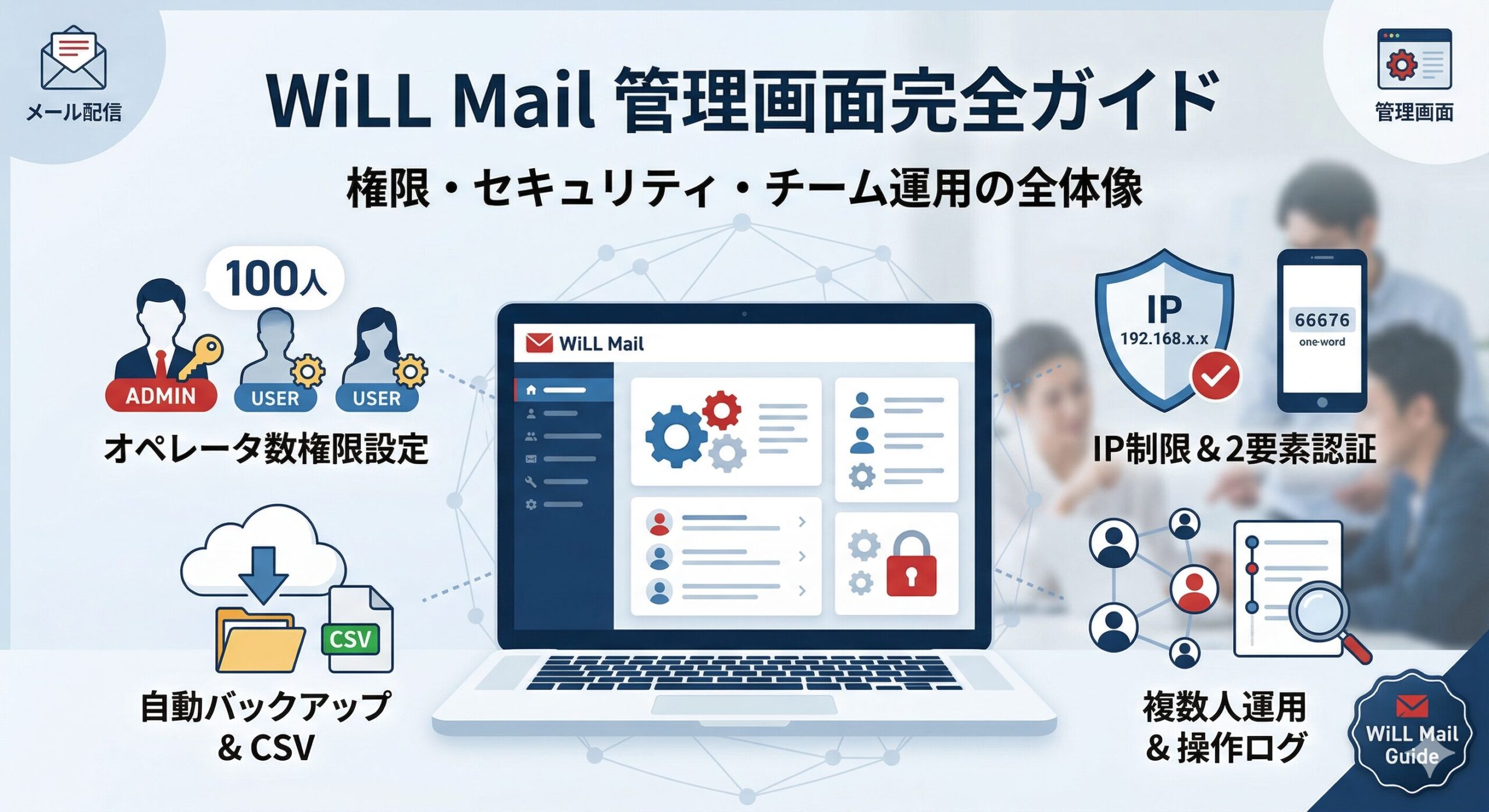
WiLL Mailでは、管理画面にログインできるユーザーを「オペレータ」と呼ぶ。1アカウントにつき最大100人分のオペレータを発行でき、追加費用はかからない。
オペレータの追加方法
管理者権限を持つオペレータが、画面右部の「オペレータを招待する」からメールアドレスと権限を指定して招待メールを送信する。招待された側がメール内のリンクをクリックすれば追加完了。
権限の種類
WiLL Mailの権限設定は、大きく2つのレベルに分かれる。
管理者権限: WiLL Mailの全機能を利用でき、新たにオペレータを追加・削除できる。1アカウント内で複数のオペレータに管理者権限を付与可能。
一般オペレータ権限: 管理者が個別に操作範囲を設定する。具体的には以下の3つの軸で制御できる。
- データベース(リスト)の操作権限 — どのリストを閲覧・編集できるか
- メール設定の権限 — メールの作成・編集・テスト送信ができるか
- スケジュール(配信予約)の権限 — 配信日時の設定・実行ができるか
たとえば「Aさんはメール作成とテスト送信まで。本番配信はBさんの承認が必要」という運用が可能。部署ごとにリストを分けて、他部署のリストは閲覧不可にする設定もできる。
運用の考え方
少人数で運用する場合は全員に管理者権限を出してしまうのが楽だが、チームが5人を超えたら権限の分離を考えた方がいい。特に「本番配信のボタンを押せる人」を限定しておくと、誤送信のリスクが大幅に下がる。
アクセス制限(IPアドレス制限)
WiLL Mailには、IPアドレスによるアクセス制限機能がある。指定した特定のIPアドレスからのみ管理画面へのログインを許可できる。
何ができるか
オフィスのIPアドレスだけを許可リストに入れておけば、自宅や外出先からの不正アクセスを物理的にブロックできる。
リモートワークで自宅からも使いたい場合は、VPNのIPアドレスを登録するか、IP制限を使わずに2要素認証(後述)で対応する方法もある。
設定場所
オペレータ管理画面内のIPアドレス制限設定から、許可するIPアドレスを入力する。オプション機能として提供されている。
注意点
IP制限を設定した状態で、許可されていないIPからログインしようとするとアクセスが完全にブロックされる。オフィスのIP変更やVPN障害時にログインできなくなるリスクがあるので、管理者のメールアドレスでのパスワードリセット手段を確認しておくこと。
2要素認証(多要素認証)
WiLL Mailは、通常のパスワードに加えて、ワンタイムパスワードによる2要素認証(多要素認証)に対応している。
IPアドレス制限が「場所」でセキュリティを担保するのに対して、2要素認証は「本人確認」で担保する。リモートワーク環境ではIP制限よりもこちらの方が現実的な選択肢になる場合が多い。
設定はオペレータごとに有効化できるので、管理者だけ2要素認証を必須にして、一般オペレータは通常ログインのままにする運用も可能。
バックアップ
WiLL Mailはクラウド型サービス(AWS東京リージョン上で稼働)で、データは1日1回自動バックアップが取得されている。
ユーザー側で意識すべきこと
バックアップの取得・復元はWiLL Mail側(サーバー側)で自動的に行われるため、ユーザーが管理画面から手動でバックアップを実行する仕組みはない。
ただし、配信リスト(データベース)はCSV形式でエクスポート(ダウンロード)できる。定期的にリストをローカルにダウンロードしておけば、万が一のときに自分の手元にデータがある状態を維持できる。
配信結果のバックアップ
配信結果(開封率・クリック率・エラー情報など)も管理画面からCSVでダウンロード可能。APIを使えば、配信結果を自動的に外部システムに同期することもできる。
インフラの信頼性
WiLL Mailのデータセンターは日本国内リージョン(AWS)で、アプリケーションサーバーは冗長化されている。AWSは「PCI DSS レベル1」「ISO 27001」などの認証を取得しており、インフラ層のセキュリティは高い。
複数人での共有・チーム運用
WiLL Mailを複数人で使う場合の設計パターンをまとめる。
パターン1:小規模チーム(2〜3人)
全員に管理者権限を付与してシンプルに運用。IP制限は使わず、2要素認証で最低限のセキュリティを確保する。
パターン2:中規模チーム(5〜10人)
管理者を1〜2人に限定。一般オペレータはメール作成とテスト送信まで。本番配信は管理者のみ。データベースごとに担当部署を分けて、他部署のリストは閲覧不可に設定。
パターン3:代理店・制作会社
マルチアカウント機能を使って、クライアントごとにアカウントを切り替える。1人のオペレータが複数アカウントを切り替えてログインできるため、クライアント間のデータは完全に分離される。
パターン4:大規模組織(10人以上)
データベースを100個まで作成可能+オペレータ100人分を活用して、部署・プロジェクト単位で管理を分離。IP制限+2要素認証の併用。操作ログの定期確認を運用フローに組み込む。
操作ログ
管理者向けに、オペレータの操作ログを閲覧できる機能がある。
「いつ・誰が・何をしたか」を管理画面上で確認でき、CSVでのダウンロードも可能。誤送信やデータの不正操作が発生した際の原因特定に使える。
定期的にログを確認するフローを入れておくと、問題が起きる前に異常を検知できる。特に、退職者のアカウント削除忘れなどのセキュリティリスクを防ぐのに有効。
Opsoryの見解
WiLL Mailの管理画面は、「メール配信ツール」としては珍しくセキュリティ・権限管理がかなり細かく設計されている。
オペレータ100人分・データベース100個・2要素認証・操作ログ——これらが標準機能として追加費用なしで使える。IP制限はオプション扱いだが、それ以外のセキュリティ基盤がこの価格帯で揃っているのは珍しい。同価格帯の国産ツール(ブラストメールなど)と比較すると、チーム運用・組織運用向けの設計思想が明確に上。
逆に言えば、1人で個人ブログのメルマガを送るだけならオーバースペック。WiLL Mailの管理機能が活きるのは、複数人で配信業務を回すフェーズに入った組織。
→ WiLL Mail全体のレビューはこちら:WiLL Mailレビュー|従量課金制の国産メール配信を実務で評価
→ メール配信ツール全体の比較はこちら:メール配信ツールおすすめ比較|用途別に”これだけ”選べばいい



コメント