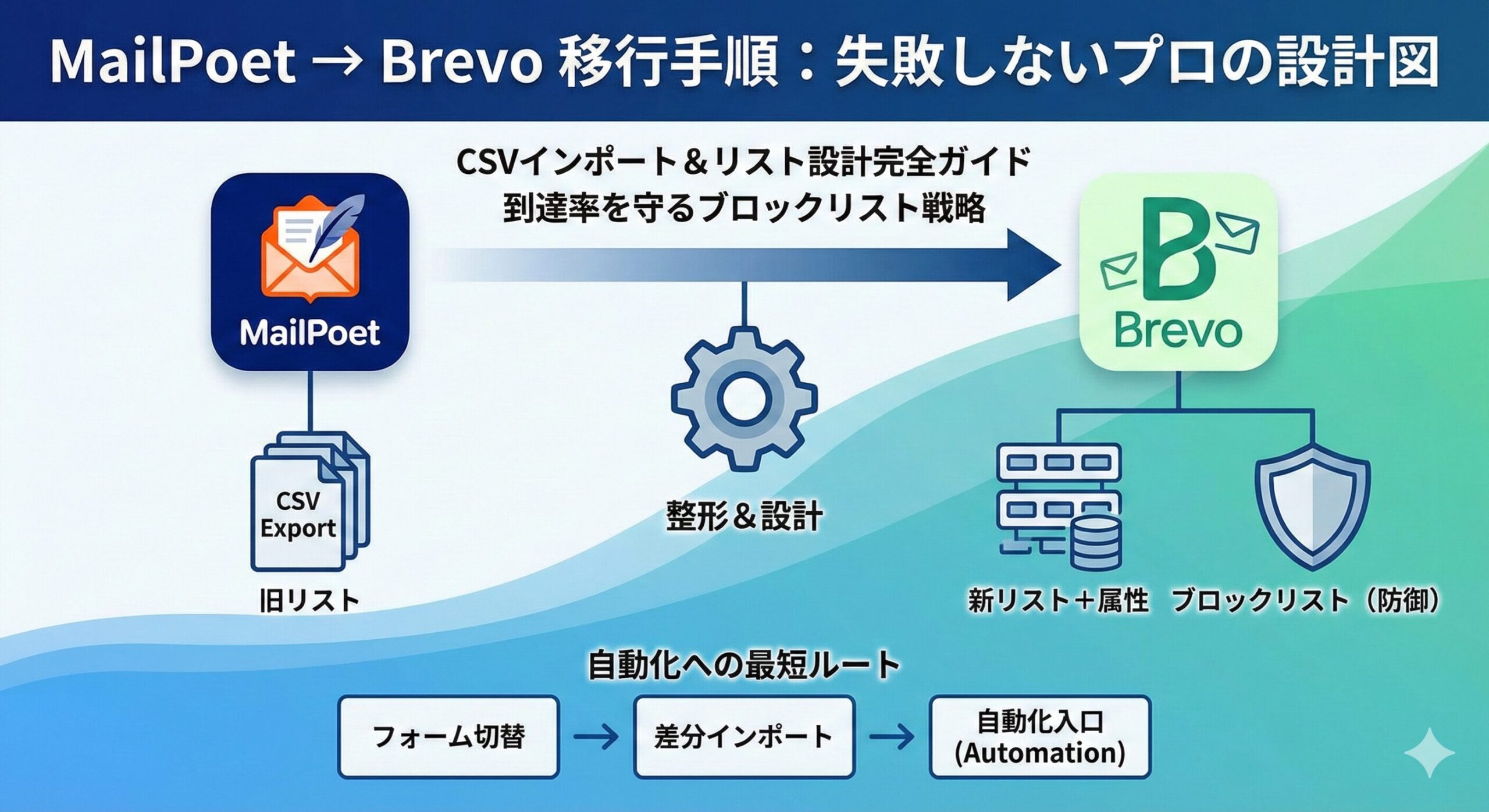
MailPoetは「WordPress内で完結して最短スタート」には強い。
ただ、運用が伸びると「自動化・セグメント・到達率・マルチチャネル」の都合で、外部ESPに逃がしたくなる場面が出る。
Brevo(旧Sendinblue)は、メール配信だけでなくMA(マーケティングオートメーション)・CRM・SMSまで一本化できる設計。だから「移行して終わり」じゃなく、移行した先で自動化まで繋げられるのが選ぶ理由になる。
このページは、MailPoet → Brevo の移行を 事故らない順番 でまとめた手順書。
関連: MailPoetから乗り換える手順(全体像) / MailPoet代替ツール5選 / メール到達率の基本(SPF/DKIM/DMARC)
先に結論(迷うならここだけ)
- 移行は 「データ(CSV)」 と 「入口(フォーム)」 の2つ
- 失敗の大半は 解除/バウンスを持ち越さずに送る → 苦情/評判が死ぬ
- Brevoは キャンペーンとオートメーションでブロックリストが別管理(ここが落とし穴)
- 順番は固定:MailPoetエクスポート → CSV整形 → Brevoインポート → ブロックリスト → フォーム切替 → 差分取り込み
このページのゴール(40分でここまで)
- MailPoetから購読者をCSVで出せる
- Brevoにリスト+属性設計でCSVを入れられる
- 解除/バウンスはブロックリストに退避できる
- フォーム切替で取りこぼしゼロにできる
- 移行後に「自動化ワークフロー」を始める入口が見える
0) 先に決めること(ここが雑だと後で詰む)
リスト設計
Brevoはリスト+フォルダで管理する。Mailchimpの「Audience+タグ」とは考え方が違う。
- リストは最小限から。まずは1リスト(例:
newsletter-main)で十分 - フォルダで分類(例:
marketingフォルダの中にnewsletter-main) - リストを増やすのは「配信頻度やコンテンツが完全に別」のときだけ
- 同じコンタクトが複数リストにいても、同一キャンペーンで重複送信されない(Brevoがインポート時・配信時に自動で重複除去する)。だからリスト分けを恐れなくていい
属性(コンタクト属性)設計
Brevoはコンタクトに「属性(attribute)」を持たせる。デフォルトで EMAIL / FIRSTNAME / LASTNAME がある。
- 必要なら移行時にカスタム属性を追加できる(例:
SOURCE、SIGNUP_DATE) - ただし 最初はデフォルト属性だけで始める のが安全。属性は後からでも追加できる
フォーム設置場所
- 記事末+固定ページくらいに絞る
- Brevoのフォームか、WordPress側のプラグイン(Brevo公式プラグイン)かを決める
1) MailPoetから購読者をエクスポートする
手順:MailPoet → Subscribers → Export
- 対象:使ってるリスト(or セグメント)
- 最低限出す列:
email/first_name/last_name(あるなら) - できれば出す列:Global status(subscribed / unconfirmed / unsubscribed / bounced)
2) CSV整形:送れる人 / 送らない人を分ける(事故防止)
MailPoetのGlobal statusを使って、CSVを2つに分ける。
| MailPoetの状態 | 扱い | Brevo側 |
|---|---|---|
| subscribed | 配信OK | 通常インポート(リストに追加) |
| unsubscribed | 配信NG | ブロックリストとしてインポート |
| bounced | 配信NG | ブロックリストとしてインポート |
| unconfirmed | 配信NG(原則) | まずは送らない(必要なら再オプトイン設計) |
- 重複(同一メール)はこのタイミングで潰す
- 文字化け対策:UTF-8 で保存(Brevoは UTF-8 と Windows-1252 に対応)
- ファイル形式:.csv / .xlsx / .txt のいずれか
3) Brevo用CSVの列(これだけでOK)
Brevoのインポートは CSVをアップロード → 属性にマッピング の流れ。
おすすめの列(例):
- EMAIL(必須)
- FIRSTNAME(任意)
- LASTNAME(任意)
ヘッダー行にBrevoの属性名をそのまま使うと、マッピングが自動で走る。
EMAIL,FIRSTNAME,LASTNAME
taro@example.com,太郎,山田
hanako@example.com,花子,鈴木
Mailchimpのように「Tags列」でタグを持ち込む仕組みはない。Brevoではインポート先のリストを選ぶことでグルーピングする。
4) Brevoにインポートする(配信OK側)
- CRM → Contacts → Import contacts を開く
- 「Upload a file」でCSVをアップロード
- プレビューで区切り文字が正しいか確認
- 属性マッピング:各列をBrevoの属性に紐づける(EMAILは必須)
- リスト選択:インポート先のリストを指定(なければここで新規作成できる)
- インポート設定を確認して「Confirm your import」
注意点:
- Brevoは重複を自動で除去する。同じメールアドレスが複数リストにいても、配信時に1通しか送られない
- 「Update existing contacts」を有効にすると、既存コンタクトの属性を上書きできる。初回移行なら有効でOK
5) ブロックリストを作る:解除/バウンスを持ち越す(到達率の守り)
ここがMailchimpとの最大の違い。Brevoには ブロックリスト(blocklist) の仕組みがある。
手順
- MailPoetで unsubscribed / bounced をまとめたCSVを用意
- Brevo → CRM → Contacts → Import contacts で同じようにアップロード
- 属性マッピング後、リスト選択を行う
- インポート確認画面で「Blocklist your contacts from receiving your email campaigns」を有効化
- 「Confirm your import」
これで対象のコンタクトはメールキャンペーンからブロックリスト扱いになり、配信対象から自動除外される。
⚠️ 落とし穴:キャンペーンとオートメーションのブロックリストは別
Brevoでは、キャンペーン(一斉配信)のブロックリストと、オートメーション(自動化ワークフロー)のブロックリストが独立している。
つまり、キャンペーンでブロックリストに入れても、オートメーションからはメールが届く可能性がある。
対策:
- 推奨: キャンペーンでブロックリスト済みの連絡先を「セグメント」として保存し(Contacts → Add filter → Email campaigns subscriptions → Blocklisted)、Automationワークフローの入口に If/Else条件 でそのセグメントを指定、Noブランチ(=ブロックリストでない人)にだけ後続ステップを配置 する。これがBrevo公式の推奨手順
- または、Brevoの自動化テンプレートで「キャンペーン解除 → オートメーションも自動ブロック」のワークフローを組む(Automations → Create an automation → テンプレートから選択可能)
移行段階ではキャンペーン側のブロックリストだけで十分。オートメーションを実装するタイミングで対応すればOK。
6) フォームを切り替える(取りこぼしゼロ手順)
- 切替直前に、もう一度MailPoetから最新CSVを出す(差分対策)
- Brevoにインポート(重複は自動吸収される)
- WordPress上のフォームを差し替える
- 方法A:Brevo公式WordPressプラグインを使ってフォーム設置
- 方法B:Brevoのフォームビルダーで作成 → 埋め込みコードをWordPressに貼る
- 差し替え後にもう一回だけMailPoetをエクスポートして差分を取り込む
7) 最初の配信は小さく始める
- まず少数にテスト(自分+数人)
- 反応が取れる層から送る(いきなり全員に投げない)
- From固定・認証(SPF/DKIM/DMARC)を先に固める
Brevoはドメイン認証のガイドが管理画面内にあるので、未設定ならこのタイミングで済ませる。
8) 移行後の次のステップ:自動化ワークフローへの入口
MailPoetからBrevoに移行する理由の多くは「配信だけじゃなく自動化したい」から。せっかく移行したなら、ここまで見ておくと戻りが減る。
まず1本だけ作るなら「ウェルカムメール」
Brevoには自動化テンプレートがあり、最も導入しやすいのがウェルカムメール。
- トリガー:コンタクトがリストに追加されたとき
- アクション:一定時間待機 → メール送信
これだけで「フォーム登録 → 自動でウェルカムメールが届く」の流れができる。
その次に検討するもの
| ワークフロー | 用途 | 難易度 |
|---|---|---|
| ウェルカムメール | 新規登録者への自動挨拶 | ★☆☆ |
| リードスコアリング | 行動に応じてスコア加算 | ★★☆ |
| カゴ落ちメール | EC向け・購入未完了のリマインド | ★★☆ |
| 記念日メール | 登録日や誕生日ベースで配信 | ★☆☆ |
自動化を使う場合は、Brevoトラッカー(Webサイトトラッキング)の設置 が必要になるケースが多い。トラッカーはWordPressプラグインかGoogle Tag Managerで入れられる。
よくある詰まりポイント(速攻で回避)
- リストを増やしすぎて管理できない:最初は1リスト。セグメントで絞る方がBrevoの設計に合ってる
- 解除済みへ送ってしまう:ブロックリストインポートを先にやる。オートメーション側のブロックリスト分離にも注意
- CSVが文字化け:UTF-8で保存。ヘッダー行は英語(EMAIL, FIRSTNAME等)に寄せると楽
- unconfirmedをどうする?:原則は送らない。再オプトイン設計が必要なら別で段取りを作る
- Mailchimpのタグ設計を引き継げない:Brevoはリスト+属性設計。タグの代わりにカスタム属性かリスト分離で対応する
- ブロックリストのコンタクトを消したくなる:消さない方が安全。Brevo公式も「削除すると再インポート時にブロック情報が消えて事故る」と明言している
まとめ
- 移行は「CSV移行+フォーム切替」が全て(Mailchimp版と同じ)
- Brevo固有のポイントは リスト設計(タグではなくリスト+属性) と ブロックリストのキャンペーン/オートメーション分離
- 解除/バウンスをブロックリストとして持ち越すと、到達率と評判が守れる
- 移行しただけで終わらず、ウェルカムメール自動化まで見ておくと投資対効果が上がる
次に読む(おすすめ)
- MailPoetから乗り換える手順(全体像)
- MailPoet代替ツール5選
- MailPoet初期設定|最初に詰まらない手順
- メール到達率の基本(SPF/DKIM/DMARC)
- ニュースレター運用テンプレ:週1で回す設計図





コメント