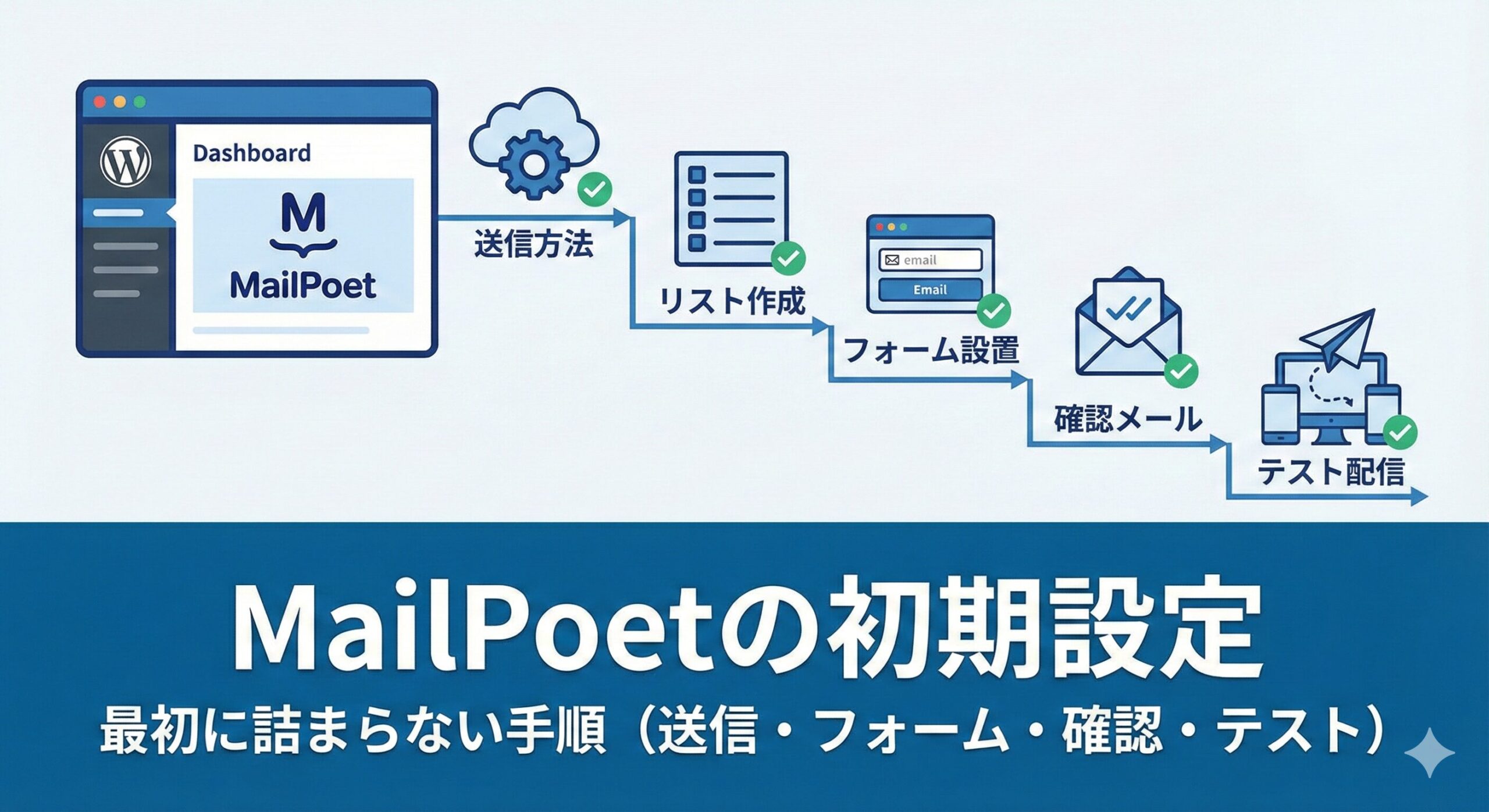
MailPoetは「WordPress内でニュースレター運用を始める」にはかなり相性がいい。
ただし、初期設定でよくある失敗は “フォームを作る前に、送信の土台を固めない” こと。
この記事は、Opsory流に 詰まりやすい順から潰す ための手順書。
関連:
このページのゴール(15分でここまで)
- MailPoetの「送信方法」を決める(ここが一番重要)
- 購読者リスト(最低1つ)を作る
- 購読フォームを1つ設置する(記事末 or 固定ページ)
- 確認メール(ダブルオプトイン)を整える
- テスト配信で「届く」を確認する
0) 事前準備(これがないと高確率で詰まる)
0-1. 送信元メールアドレスを作る
最初からこれで固定するのがラク。
例:
newsletter@opsory.comhello@opsory.com
ポイント:
- 送信元は 独自ドメイン(
@opsory.com)推奨 - 返信を受けたいなら「返信先」も同じドメインに寄せる
0-2. DNSを触れる状態にしておく
MailPoet送信サービスやSMTPを使う場合、後でDNS設定(本人確認)が必要になることが多い。
「設定できない」状態だと到達率が運ゲーになる。
MailPoetの初期設定をする前に、WordPress自体のサーバー環境が整っていることが前提。まだサーバーを選んでいない場合はこちら。 → レンタルサーバーおすすめ比較
1) 送信方法を決める(ここだけは先に決める)
MailPoetは“メールを作る”のは簡単。でも “送る”の設計で差が出る。
結論:ニュースレター運用をするなら、基本はこのどちらか。
A. MailPoetの送信サービス(最短で安定しやすい)
- WordPress側の設定が軽い
- 到達率の土台を作りやすい
- まず始めるなら最有力
B. SMTP(専門サービス)で送る(自由度高め)
- 強いけど、設定の理解が必要
- 将来の拡張はしやすい
C. 非推奨:レンタルサーバーの“素の送信”で継続配信
少量の通知メールならともかく、ニュースレターを継続するなら避けた方がラク。
2) MailPoetのセットアップウィザード(基本は流れ通りでOK)
WordPress管理画面 → MailPoet → セットアップ(初回ウィザード)
ここでまず入れるもの:
2-1. 差出人(From)情報
- 差出人名:
Opsory(まずはこれで固定) - メール:
newsletter@opsory.comなど - 返信先:
hello@opsory.comなど
差出人名は後で変えない方が、購読者の認識がズレない。
2-2. 送信方法(ここが最大の分岐)
ウィザードの選択肢に合わせて、A(送信サービス)or B(SMTP)を選ぶ。
3) 「リスト(購読者の箱)」を作る(最初は1個でいい)
MailPoet → Subscribers / Lists(表記は環境で違う)
最初のリストはこれで固定が楽:
- リスト名:
Newsletter - 説明:
Opsoryの更新情報・ツール選定のメモ
ポイント:
- 最初からリストを増やさない
- 分けたくなったら “リスト” ではなく “タグ” で分ける(後で移行しやすい)
4) 購読フォームを作る(最初は1フォームでいい)
MailPoet → Forms
4-1. 最初のフォームは「メールアドレスだけ」
最初に増やすと詰まりやすい。
- Email(必須)
- (任意)名前は後で
4-2. 同意(チェックボックス)を付けるなら
将来の整理が楽になる。
例文(短くて強い):
- 「Opsoryのニュースレターを受け取ることに同意します。」
※ Complianzなどを入れてるなら、プライバシーポリシーへのリンクもフォーム周辺に置くと綺麗。
4-3. 置き場所(まずはこの2択)
- 記事末(いちばん自然)
- ニュースレター用の固定ページ(紹介用)
SWELLなら記事末はブロックで入れやすい。
「常時表示」より、まずは記事末から始める方が自然。
5) ダブルオプトイン(確認メール)を整える
ニュースレターは「登録が本物か」が大事。
基本は ダブルオプトインON が無難。
設定で確認する場所(表記は環境差あり):
- MailPoet → Settings → Signup / Confirmation
5-1. 確認メール(件名)のおすすめ
- 件名:
[Opsory] 登録確認:ニュースレター購読の確認 - 本文:短く、やることを1つだけにする
- 「下のボタンを押すと登録が完了します」
5-2. 完了ページ(サンクス)のおすすめ
- 「登録完了」
- 「いつでも解除できます」
- 「最初のメールは数分以内に届きます(届かない場合は迷惑メールも確認)」
6) 最初の配信タイプを決める(Opsoryはこれが最強)
最初から“完璧なニュースレター”を目指すと止まる。
Opsoryの最初はこれがおすすめ。
おすすめ:更新通知(Digest)から始める
- 週1(または隔週)
- 新着記事の要約+リンク
- 余力があるときだけ一言コメント
MailPoetの機能名は環境で違うけど、だいたい
- Post notifications
- Latest content / Automatic
みたいな“記事を自動で入れる”系がある。
7) テスト配信(ここで詰まりを全部見つける)
最低3つの宛先に送る(自分でOK):
- Gmail
- Outlook(またはHotmail)
- iCloud(持ってれば)
チェック項目:
- 迷惑メールに入ってないか
- 差出人名(Opsory)が見えてるか
- 解除リンクが出てるか
- 文中リンクが壊れてないか
ここでダメなら、フォームを増やす前に「送信方法」「ドメイン整備」を戻って見る。
よくある詰まりポイント(速攻で回避)
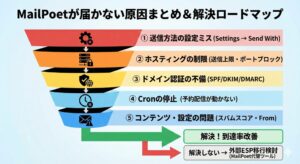
送信キューに溜まって進まない
- 送信方法が「素のサーバー送信」になってないか
- Cron(定期実行)が動いてるか(レンタルサーバー環境による)
- 送信サービス/SMTPの認証が終わってるか
確認メールが届かない
- Fromがフリーメールになってないか(
@gmail.com等) - 迷惑メールに入ってないか
- 件名が強すぎないか(煽り・絵文字過多)
登録は増えたのに読まれない
- 配信頻度が高すぎる(最初は週1でいい)
- 解除が見つけにくい(苦情率が上がる)
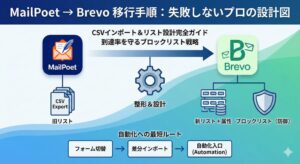
※外部ESPへ移すなら:MailPoetから乗り換える手順(CSV→フォーム切替)
Opsoryの初期運用(おすすめ設定まとめ)
最初の1ヶ月はこれでいい。
- 送信方法:送信サービス or SMTP
- リスト:1つ(Newsletter)
- フォーム:1つ(メールアドレスのみ)
- 登録方式:ダブルオプトインON
- 配信:週1の更新通知(Digest)
- 記事末にフォームを置く(全記事じゃなく、関連カテゴリだけでもOK)
次に読む(関連記事)
- メール到達率の基本(SPF/DKIM/DMARCと送信方法)
- ニュースレター運用テンプレ:週1で回す設計図
- MailPoetは本当に使える?(実務レビュー)
- MailPoetの代替ツール5選
- メール配信ツールおすすめ比較|用途別に”これだけ”選べばいい(判断チャート付き)







コメント