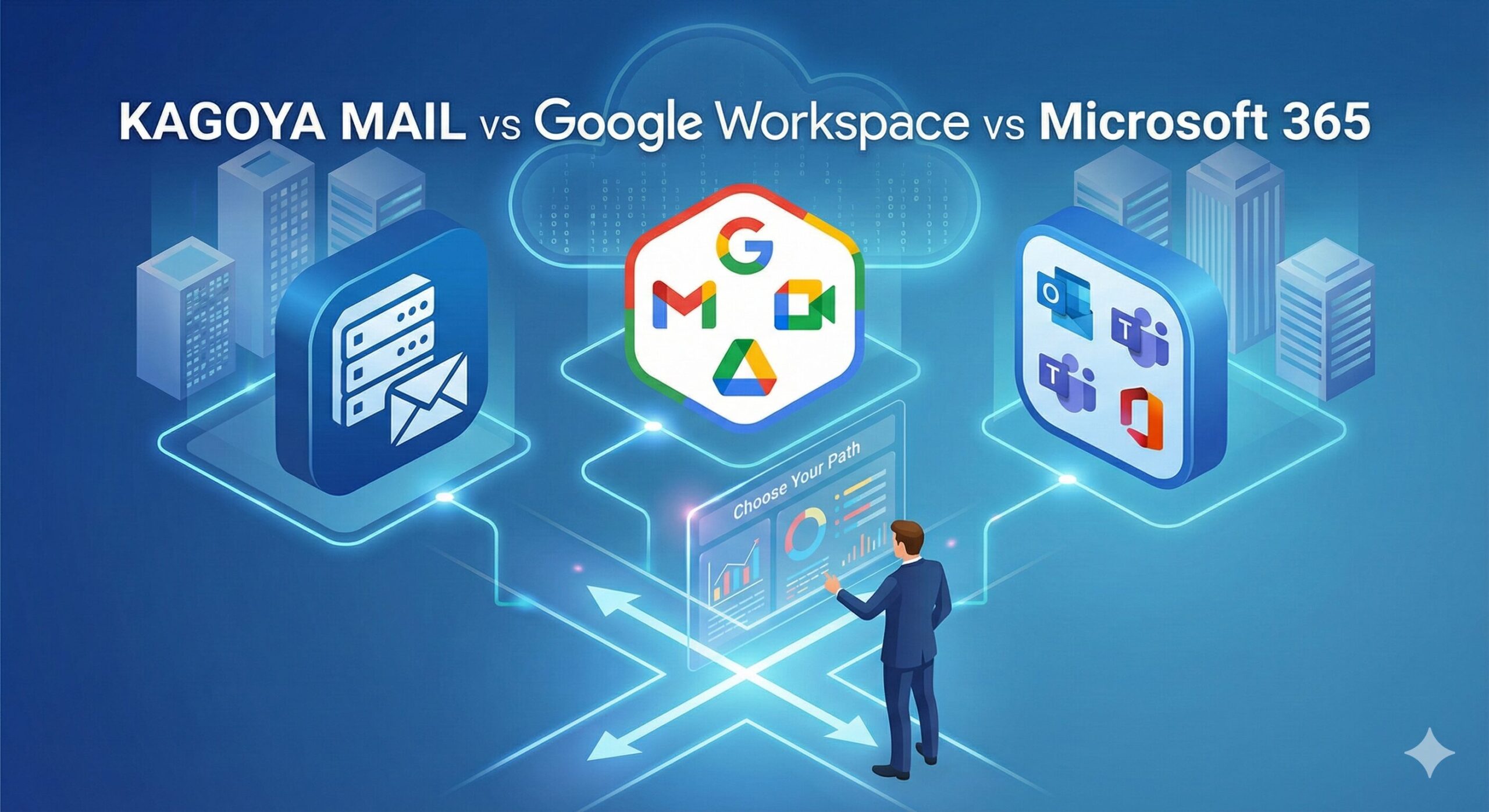
メールは会社の「呼吸」みたいなもの。止まると、仕事が止まる。
だから選ぶべき基準は、見た目の機能表より 運用の形。
ここで比較するのは、この3つ。
- KAGOYA MAIL:業務メールのための「メールサーバー」寄り
- Google Workspace:メール+ドキュメント+ストレージ+会議の「統合スイート」
- Microsoft 365:メール+Office+ストレージ+Teamsの「統合スイート」
先に結論(迷うならここだけ)
- メールだけ整えたい/アカウント数が増えがち/定額で読みたい
→ KAGOYA MAIL 寄り - 社内の文書作成・共有・会議まで、全部まとめて最初から整えたい
→ Google Workspace or Microsoft 365 寄り - すでにWindows/Office文化が濃い、Teams中心で回したい
→ Microsoft 365 寄り - Gmail文化が強い、ブラウザ中心、Google Drive中心で回したい
→ Google Workspace 寄り
まず前提:この3つは「同じジャンル」ではない
KAGOYA MAILは “業務メール基盤” の道具。
Google Workspace / Microsoft 365は “業務ツール一式” の道具。
だから、比較のコツはこれ。
「メール基盤だけ欲しい」のか、
「業務のOS(文書・会議・共有)ごと欲しい」のか。
判断チャート(30秒で決める)
1) メール以外(文書・共有・会議)もまとめて整えたい?
- はい → 2へ
- いいえ → KAGOYA MAIL 寄り
2) Office(Excel/Word/PowerPoint)を“ファイル文化”でガッツリ使う?
- はい → Microsoft 365 寄り
- いいえ(ブラウザ中心/軽量運用) → Google Workspace 寄り
3) アカウントが増えやすい?(採用・外注・部署増で数が揺れる)
- はい → 料金の伸び方で要確認(後述)
- いいえ → 目的優先でOK
比較表(実務で差が出るところだけ)
| 観点 | KAGOYA MAIL | Google Workspace | Microsoft 365 |
|---|---|---|---|
| 立ち位置 | メールサーバー(業務メール基盤) | グループウェア(メール+業務一式) | グループウェア(メール+Office+業務一式) |
| 料金の伸び方 | 定額設計が刺さるケースがある(人数増の耐性) | 基本はユーザー数に比例しやすい | 基本はユーザー数に比例しやすい |
| 向いてる会社 | 「メールを事故らせない」ことが主戦場 | Google文化、軽量・スピード重視 | Office/Teams文化、標準化重視 |
| 管理の考え方 | メール運用(アカウント管理/認証/セキュリティ) | 共同作業(共有/会議/権限)も含めて設計 | 共同作業+端末/ID管理も含めて設計しやすい |
| メール以外 | 基本はメール中心 | Drive/Docs/Meet等が主役級 | OneDrive/Office/Teams等が主役級 |
| 導入の詰まり所 | 移行設計・DNS・運用ルール | 権限/共有設計・アカウント管理 | ライセンス/権限・端末/ID運用 |
1) 料金の見方:金額より「伸び方」で見る
ここが一番、後悔を減らす。
- Google Workspace / Microsoft 365
→ だいたい「ユーザー数」に比例して増える(アカウントが増えるほどコストも増える) - KAGOYA MAIL
→ 「人数が増える会社」だと、定額思想が刺さりやすいことがある
(採用・外注・期間限定アカウントが多い会社ほど、メンタルが安定しやすい)
ただし注意。
定額=何でも無限、じゃない。容量や運用制限は別の軸で出てくるから、そこだけは導入前に確認がいる。
2) 機能の違い:メールだけか、仕事の道具箱ごとか
KAGOYA MAIL
「メールの送受信」と「アカウント運用」を、地味に強くする系。
華やかさより、事故らない運用。
Google Workspace
メールを入り口に、Drive/Docs/Sheets/Meet…みたいに「共同作業」を前提に仕事を組み替える系。
“ファイルを投げ合う文化”から抜けやすい。
Microsoft 365
Outlook/Exchangeを軸に、Office/OneDrive/Teamsで「標準化」しやすい系。
Excel運用が重い会社ほど、現場の摩擦が少ないことが多い。
3) セキュリティ:どれが強い?じゃなく「どれを運用できる?」
この3つとも、セキュリティ機能は用意されてる。
差が出るのは “運用できるか”。
- 誰がアカウントを作る/消す?(退職・外注で事故りやすい)
- 2段階認証(MFA)をどこまで必須にする?
- 共有・転送・委任(権限)をどう決める?
- 監査/保管/検索が必要か?
「機能の強さ」より 社内ルール化の強さが勝つ。
4) 到達率(業務メール編):SPF/DKIM/DMARCは3点セット
ここはどれを選んでも避けられない。
- SPF:送信していいサーバーの宣言
- DKIM:署名(改ざんされてない証明)
- DMARC:失敗時の扱い+整合(Fromの一貫性)
この土台が整うと「なりすまし」も「迷惑判定」も減る。
理解の土台はここにまとめてある:
※業務メールでやりがちな地雷:
「大量の一斉送信を業務メールでやる」
これは目的が違うから、後で痛くなりやすい。
5) 移行の考え方:一番しんどいのは“データ”より“人間”
移行って、技術より人間が詰まる。
- 既存メールの移行(過去メール・フォルダ)
- 端末の設定(スマホ/PC)
- アドレス帳
- 共有メール(support@ みたいなやつ)の運用
- 送信元名・署名の統一
ここを「手順」に落とせるなら、どれでも勝てる。
逆に、手順がないと高機能でも荒れる。
よくある選び方(ケース別)
ケースA:人数が増えやすい/メール運用を安定させたい
→ KAGOYA MAIL寄り
(“定額思想”が刺さることがある。運用の地肩で勝つ)
ケースB:会議・共有・共同編集まで含めて整えたい
→ Google Workspace / Microsoft 365寄り
(メール単体じゃなく、仕事の作法を統一しやすい)
ケースC:Office/Teams中心、標準化・管理を強めたい
→ Microsoft 365寄り
ケースD:ブラウザ中心、Google Drive中心、軽快に回したい
→ Google Workspace寄り
もし目的が「メルマガ/ニュースレター」なら(ここだけ別ルート)
業務メール基盤と、メール配信(ESP)は別カテゴリ。
メルマガ目的なら、最短でここに戻るのが速い:
まとめ:勝ち筋は「運用の形」を選ぶこと
- メール基盤を“安定運用”したいなら KAGOYA MAIL が候補になりやすい
- 仕事の作法(共有・会議・文書)まで揃えるなら Workspace / Microsoft 365 が強い
- どれを選んでも、SPF/DKIM/DMARCと運用ルールは避けられない
- 最後に効くのは、機能表より「社内で回るか」
コスト重視で業務メール基盤を整えるならKAGOYA MAIL
KAGOYA MAILは「業務メール基盤」のサーバー。Webサイト用のレンタルサーバーとは用途が異なる。WordPressサイト運営のためのサーバーを探しているなら、こちらを参照。 → レンタルサーバーおすすめ比較


コメント