Contact Form 7で「送信されました」と表示されたのに、Gmailへ通知が来ない。そんなときは、通知の送信先、差出人、返信先、実際にメールを出す経路を分けて確認すると、見直す場所が絞れます。
フォームへ入力したメールアドレスは、通常は問い合わせた人の連絡先です。その欄に自分のGmailを入れるだけで、管理者向け通知の送信先がGmailへ変わるわけではありません。まず「誰宛ての、どのメールが届かないのか」を揃えましょう。
この記事ではCF7の設定欄と、自分のレンタルサーバーのSMTPに接続する場合の設定、実フォームでの確認を扱います。認証の全体像はGmail送信者ガイドラインをWordPressで満たすための確認事項へ分けています。
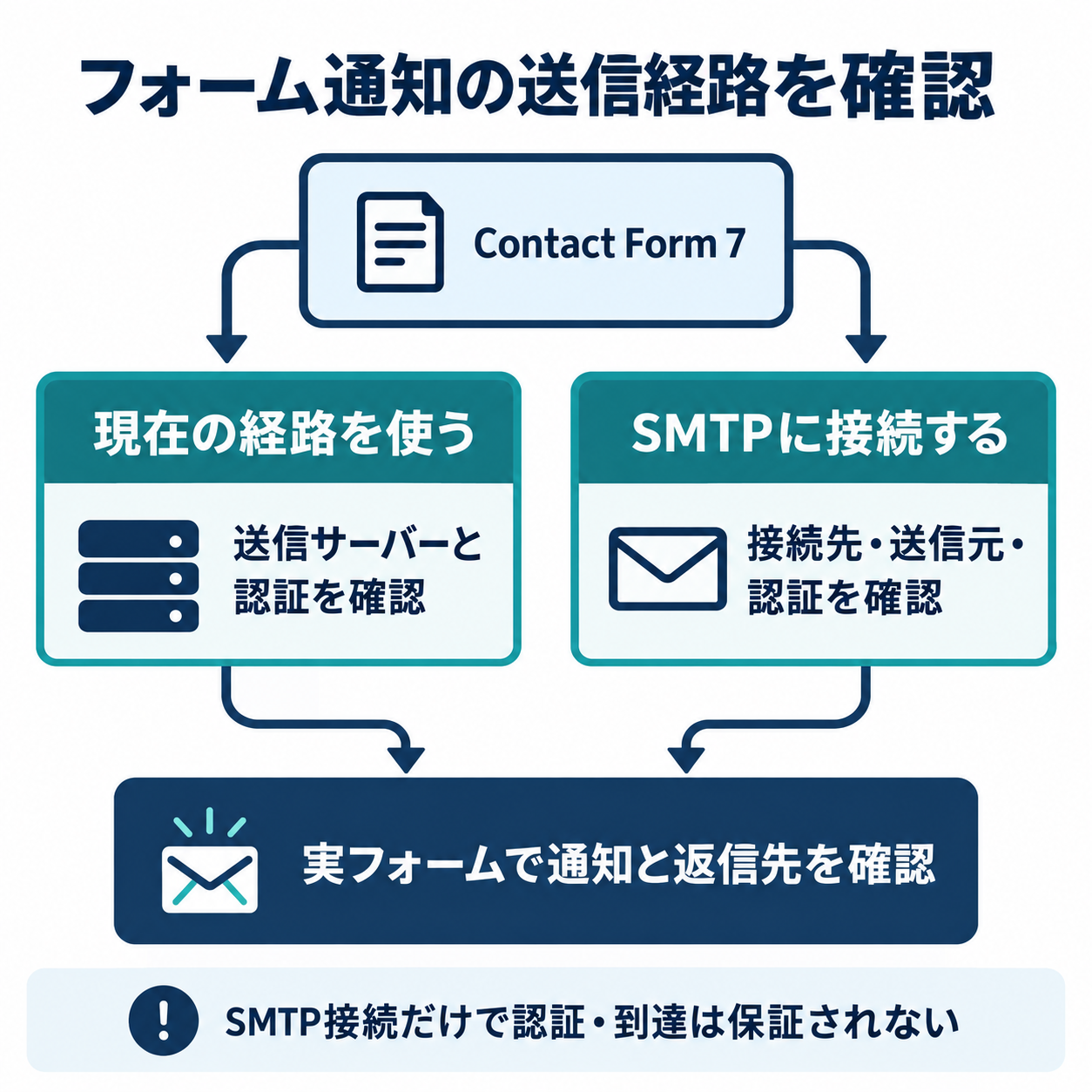
最初に、現在の送信経路を確認する
Googleのフォームメールのトラブルシューティングは、まずフォーム提供側の送信・認証方法を確かめる手順です。SPF・DKIMとSMTP接続は、同じ役割の三択ではありません。SMTPは送信サービスへの接続、SPF・DKIM・DMARCは送られたメールの認証に関わります。
CF7はWordPressのメール送信機能を使います。実際に使われる経路は、サーバーやメール送信プラグイン、連携設定で変わります。標準の送信方法でもサーバー側で認証できる場合があり、「SMTPプラグインがない=必ず認証なし」とは判断できません。
- 現在の経路を使う場合:どのサーバーがメールを送っているかを確認し、その経路で送信元と認証が合っているかを調べる。
- SMTPへ接続する場合:利用する送信サービスを決め、ホスト名・暗号化・ポート・認証情報をそのサービスの案内に合わせる。既存の送信プラグインがあるなら、先にその設定を確認する。
以下は、契約しているレンタルサーバーのSMTPを使う場合の一例です。今の経路で通知を受信でき、認証結果も適切なら、この記事に合わせて変更する必要はありません。
CF7の「メール」タブで、送信先・送信元・返信先を分ける
WordPress管理画面の「お問い合わせ」→「コンタクトフォーム」で対象を開き、「メール」タブを選びます。設定を変える前に、現在の各欄を控えておきましょう。CF7公式のメールのセットアップにも各項目の役割が説明されています。
1.送信先は、通知を受け取りたいアドレス
「送信先」は管理者向け通知の宛先です。Gmailで受信を確認したいなら、そのGmailアドレスが指定されているかを見ます。「[_site_admin_email]」なら、WordPressの管理者メールアドレスに展開されます。問い合わせた人のアドレスを入れる欄とは別です。
2.送信元は、サイトのドメインで送信できるアドレス
「送信元」には、サイトのドメインに属し、利用するメールサービスで送信が許可されたアドレスを使います。この例では、実際に作成し管理できるメールアカウントを用意します。フォーム入力者のアドレスや、自分のGmailアドレスをそのままFromへ入れないようにします。
説明用の例は次のとおりです。example.comと表示名は、自分のサイトと実際のメールアカウントへ置き換えてください。
お問い合わせ <form@example.com>CF7の「サイトのドメインに属していないメールアドレスが送信元に設定されている。」という設定エラーは、このFromのドメインに関するものです。送信元を直すことと、SMTP接続やDNS認証を設定することは別の確認になります。
3.返信先は、入力者のメールタグを追加ヘッダーへ
「フォーム」タブに必須のメールアドレス欄を作る例です。
[email* your-email]このタグ名がyour-emailなら、「メール」タブの「追加ヘッダー」に次の1行を設定します。既存のReply-To行がある場合は、重複させずその行を修正してください。必要なCcなどの他の行は残します。
Reply-To: [your-email]メールタグ名はフォーム側と一致させます。届いた通知に返信するときの宛先が入力者になる設定であり、通知自体の送信先や差出人を変える設定ではありません。CF7公式のメール設定のベストプラクティスでも、入力者のアドレスはFromではなくReply-Toへ使う方法を案内しています。
4.題名と本文、追加ヘッダーの形式も確認
「題名」「メッセージ本文」で使うタグも、実際のフォームにあるものへ揃えます。たとえばフォームにyour-subjectがなければ、そのまま題名へ置かず、フォームに合わせて直します。
追加ヘッダーは「ヘッダー名: 値」を1行に1項目ずつ書きます。CF7 6.1.5ではこの欄の処理が厳格化されました。ただし、Reply-To・Cc・Bcc以外が一律禁止になったという意味ではありません。まず不要な行や全角コロン、意図しない改行を確認し、画面の設定エラーを解消してください。
SMTPへ接続する場合:WP Mail SMTPで自分のサーバーを指定する
現在の送信経路を確認したうえでSMTP接続を選ぶ場合、WP Mail SMTPの「Other SMTP」を使う方法があります。すでに別のプラグインや連携サービスが送信を担当しているなら、重ねて設定する前に、どちらを使うか整理してください。
WP Mail SMTPを導入・有効化したら、設定画面のメーラーで「Other SMTP」を選びます。以下は公式ドキュメントの英語項目名を併記しています。日本語表示や配置は利用中の版で異なる場合があります。
| 項目 | 入力・確認する内容 |
|---|---|
| From Email(送信元) | CF7のFromと揃える、送信サービスで使用できるアドレス |
| SMTP Host | メールサービスが指定する送信サーバー名。WebサイトのURLをそのまま入れない |
| Encryption / SMTP Port | 提供元が指定する暗号化方式とポートの組み合わせ |
| Authentication | 提供元が指定するSMTP認証の設定 |
| SMTP Username | メールサービスのユーザー名。メールアドレス全体を使う場合もある |
| SMTP Password | そのメールアカウントの認証情報。WordPressへのログイン用パスワードと取り違えない |
接続値は契約先のメールソフト設定情報から確認します。他社のホスト名や、暗号化方式と合わないポート番号をコピーしないでください。具体的な画面手順はWP Mail SMTP公式のOther SMTP設定ガイドを参照できます。
各サーバーのメール設定情報:エックスサーバー公式、ConoHa WING公式、ロリポップ公式。ホスト名は契約サーバーごとに異なる場合があるため、ここでは固定値に置き換えません。
Opsory内のエックスサーバー、ConoHa WING、ロリポップの記事は、送信経路・DNS・SPF/DKIM/DMARCの確認先です。SMTPホスト名やパスワードの一覧ではありません。
さくらのレンタルサーバを送信に使う場合は、さくらのレンタルサーバのメール認証と送信経路の確認手順も参照してください。CF7の設置先だけで判断せず、実際の送信経路とDNSの管理先を確認するための記事です。
mixhostを送信に使う場合は、mixhostのメール認証と送信経路の確認手順も参照してください。CF7の設置先だけで送信サーバーを判断せず、実際の送信経路とDNSの管理先を確認するための記事です。
Force From Emailは、影響範囲を確認して使う
「Force From Email」を有効にすると、WP Mail SMTPが処理するメールのFromを指定アドレスへ揃えます。CF7以外の通知にも影響するため、複数の差出人を使うサイトでは一律に有効化せず、必要な送信元を確認してください。Reply-Toまで同じ役割に置き換える設定ではありません。
Fromを揃えても、DNSレコードやDKIM署名が自動で正しくなるとは限りません。また、エックスサーバーの「Gmail許可」はGoogle側からの送信をSPFに加える設定で、Gmail宛てに送るための許可ボタンや、SMTP接続の認証設定ではありません。
メールテストと実フォームで、別々に確かめる
- SMTPへ切り替えた場合は、WP Mail SMTPの「Tools → Email Test」で、自分が管理する受信アドレスへテストします。失敗したら接続先・認証・暗号化とポート、サービスの送信制限を確認します。
- 実フォームの管理者向け通知がどのアドレスへ送られるかを、CF7の「送信先」で確認します。フォームには自分が管理する別のアドレスを入力し、テストと分かる題名・本文で1回送ります。
- 管理者向け通知を確認します。受信箱に見当たらなければ迷惑メールや振り分けも調べ、受信できた場合は日時・宛先・件名を照合します。
- 届いた通知で「返信」を開き、返信先がフォームへ入力したアドレスになっているかを確認します。宛先の確認だけなら、その場で実際に返信メールを送る必要はありません。
- Gmailの「メッセージのソースを表示」で認証結果を確認します。差出人のFromと、SPFのsmtp.mailfrom・DKIMのheader.d・DMARCの結果を分けて読みます。判定がpassでも、そのメールが必ず受信箱に入るとは限りません。
WP Mail SMTPのDNSチェックは診断の補助です。表示された注意や成功だけで、実際のCF7通知の認証と到達をすべて確認したことにはなりません。SMTPのテストメールが届くことと、フォームのタグ・送信先・返信先が正しいことも別です。
自動返信を使う場合は「メール (2)」も別に確認する
「メール (2)」は追加のメールテンプレートです。有効化すると、最初の「メール」の送信処理が成功した場合に送信が試みられます。管理者への通知を受け取れたからといって、問い合わせた人への自動返信も届いたとは判断できません。
自動返信を使うなら、メール (2)の送信先・送信元・本文を別に点検し、自分の管理するテスト用アドレスで受信を確認します。今回読むべきなのが管理者通知なのか自動返信なのかを、記録でも分けておきましょう。
送信結果の色と、次に調べる場所
CF7の標準スタイルでは枠の色も手がかりになります。テーマで見た目が変わる場合は、色だけでなく表示文言と該当フィールドを確認します。
| 表示の手がかり | 次に確認すること |
|---|---|
| 黄:入力や検証の問題 | 必須項目、入力形式、同意の未完了など |
| 橙:スパムとして扱われた | スパム対策サービスやフォーム側の判定 |
| 赤:送信処理の失敗・中止 | 接続・認証・サーバー側のエラー、送信を中止する連携や設定 |
| 緑:送信処理は成功 | 実際の宛先、配送経路、受信側の振り分けや拒否、認証結果 |
緑の表示はGmailへの到着確認ではありません。WordPress公式のwp_mail()リファレンスも、処理の成功と相手の受信は区別しています。未着の原因を迷惑メール判定だけに決めつけず、送信日時・宛先・件名と利用したサービスを控えて、確認できるログやサポートへつなぎます。
Google Workspaceを使い、必要な管理者権限がある場合はメールログ検索も使えます。個人のGmailに同じ管理コンソール機能があるという案内ではありません。SMTPの認証情報は受信側Gmailの設定ではなく、利用する送信サービス側で確認します。
Opsoryで確認した範囲と、この記事の使い方
OpsoryではCF7の実際の「メール」タブを開き、送信先・送信元・追加ヘッダーの項目とメールタグを確認しました。一方、WP Mail SMTPは導入しておらず、この記事のSMTP構成へ切り替えた実測結果や、Gmail到達を保証する事例として紹介しているものではありません。
設定欄を直す、送信経路を選ぶ、実際の通知で確かめる。この3段階を分けると、設定したつもりで終わりにくくなります。認証の前提はGmail送信者ガイドラインの確認記事、ニュースレターが届かない問題はMailPoetの未着原因の確認記事へ進んでください。CF7の通知とニュースレターは送信経路が別の場合があります。
参照した公式資料
- Google:Gmailにフォームメールが届かない場合
- Contact Form 7:メールのセットアップ
- Contact Form 7:メール設定のベストプラクティス
- Contact Form 7:6.1.5の更新内容
- Contact Form 7:送信元のドメインに関する設定エラー
- Contact Form 7:設定検証のFAQ
- WP Mail SMTP:Other SMTPの設定
- WP Mail SMTP:SMTP接続のテスト
- Google Workspace:メールログ検索





コメント