WiLL Mailの初回配信では、DNSへレコードを追加するだけで終わりにせず、メール側で作成者署名DKIMを選び、Gmailへ送ったテストメールでDMARCのPASSまで確認します。
この記事は、WiLL Mailの利用を開始できる状態で、初回配信の前に認証・宛先・解除を点検するチェックリストです。契約登録、メール本文の作成、配信予約の画面操作は扱いません。操作名は公開公式資料に基づきます。実際の契約画面での再現テストは行っていないため、契約により異なるメニューや値は、管理画面と契約者向けマニュアルを照合してください。
仕様確認日:2026年9月19日。本文の図は手順の説明図です。
最初にそろえるもの
| 必要なもの | 確認する内容 |
|---|---|
| 送信元メールアドレス | 自社で管理する独自ドメインのFrom。返信を受けられるReply-Toも用意する |
| DNSの管理権限 | 設定するサービスと担当者。レジストラとDNSの管理先が同じとは限らない |
| 配信対象 | 同意のある購読者、除外すべき配信停止者、確認用の少人数リスト |
| 確認用アドレス | Gmailのほか、読者が使うメールサービスで受信を確認できるもの |
ログインの際はMFAの登録も済ませます。WiLL Cloudは2026年6月から2要素認証を必須化しています。認証アプリやパスキーを利用するため、担当者の端末と社内の引き継ぎ方法を先に整えてください。出典:WiLL Cloud公式・MFA必須化のお知らせ。
1.Fromドメインの認証を整える
WiLL Mailでは、Fromに使うドメインのDNSへSPF・DKIM・DMARCを設定する必要があります。フリーメールのアドレスをFromへ登録しません。WiLL Formの確認メール・完了メールを使う場合も、送信者に作成者署名DKIMの設定が必要です。出典:WiLL Mail公式・必須設定事項。
- 設定前のDNSレコードを保存し、普段の業務メールなど、同じドメインから送っているサービスを洗い出す。
- 契約者向けの案内で指定されたホスト名、種別、値を確認する。DKIMのセレクタや値を別の記事からコピーしない。
- DNS担当者が既存レコードとの関係を確認して追加・更新する。すでにあるSPFやDMARCを安易に二重登録しない。
- 反映後にメール側の署名設定へ進む。DNSに存在することと、送信時にその署名を使うことは別の確認事項。
DMARCを新設する場合は、ほかの送信元も認証できるか確認する計画を立てます。すでに組織で方針が決まっているレコードを、記事に合わせて一律にp=noneへ戻す必要はありません。DNS全体の設計は管理者と共有しましょう。
2.メールで作成者署名DKIMを選ぶ
公式が示す操作経路は「メール」→「メール管理」→「基本設定」→「DKIM」です。ここでFromドメインに対応する作成者署名DKIMを選びます。初期値の第三者DKIMのままで済ませない点が重要です。
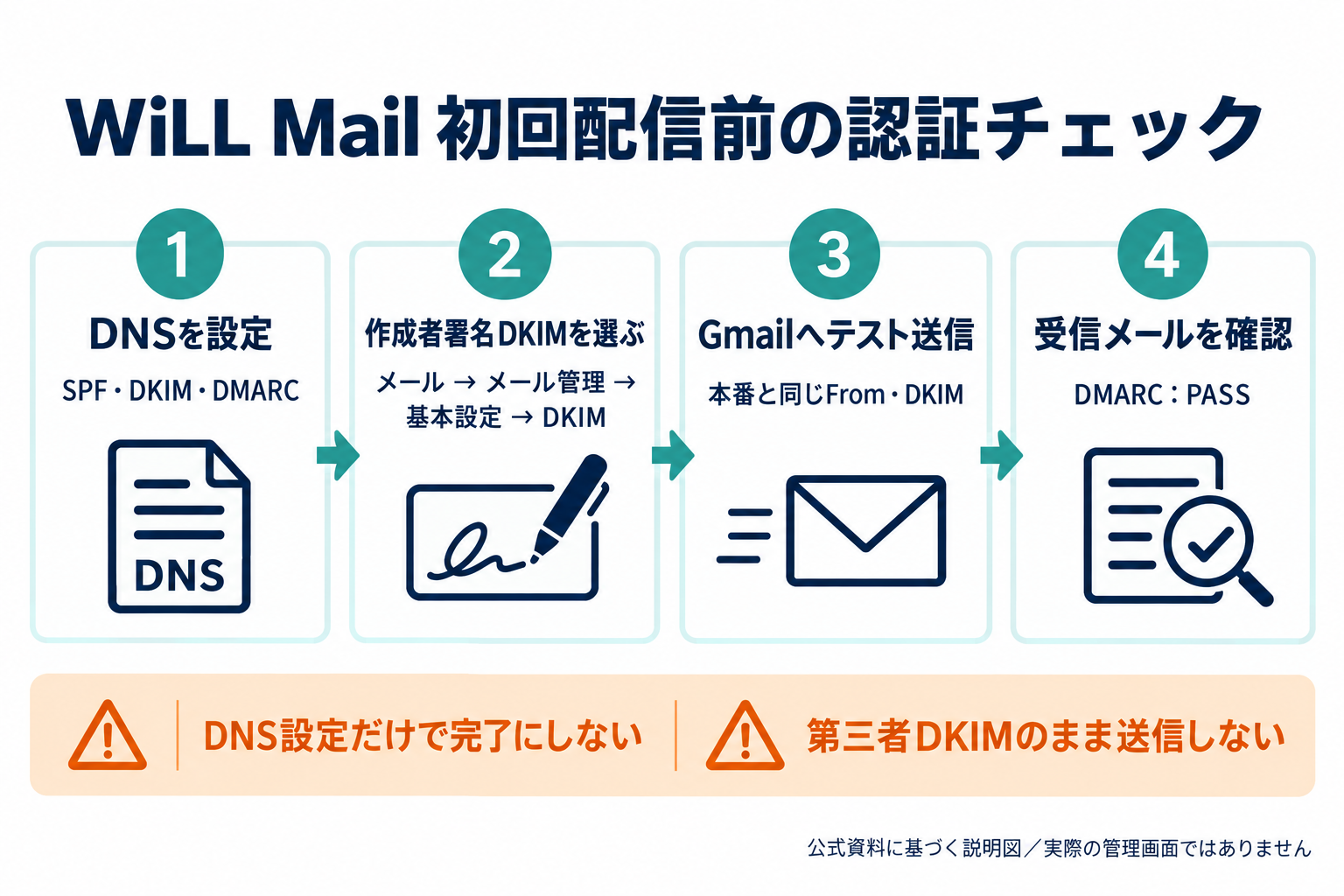
同じ基本設定で、Fromが予定した独自ドメインになっているかも確認してください。メールを複製した場合や、別部署のFromへ切り替えた場合は、以前の署名設定がそのまま使えると決めつけず、組み合わせを確認します。
3.配信対象と解除対象を分けて取り込む
WiLL Mailはデータベースを作り、顧客データを登録する構成です。配信停止リストはデータベースごとに扱われます。既存の読者を移す場合は、配信する宛先だけでなく、解除済み・配信停止済みの扱いも決めてから取り込んでください。出典:WiLL Mail公式・データ管理機能。
最初の確認用データには、自分が確認できるアドレスと、必要な属性の例を少数だけ使います。テストのために無関係な第三者へ送ることは避けます。本番データを取り込む前に、CSVの列と項目の対応、同じアドレスを再登録した場合の挙動、除外対象が残っているかを確かめましょう。
4.登録フォームは利用条件を確認してから作る
公式機能一覧ではメール登録フォームは有料オプションとして案内されています。フォームを標準機能と決めつけず、契約内容、使う登録経路、通知メールの送信元を確認します。WordPressなど別のフォームを使う場合も、どのデータベースへ登録されるかを明確にしてください。
ここでのOpsoryの推奨は、登録→確認→登録完了→配信停止までを自分のアドレスで一度通すこと。確認メールを利用する場合は、そのメールにも本配信と同じく認証設定が必要です。「フォームが表示できた」だけで登録導線が完成したとは扱いません。
5.Gmailへ送ってDMARC PASSを確認する
WiLL Mailは、作成者署名DKIMを設定したうえでGmailへテストし、メールヘッダーのDMARCがPASSすることを必須事項としています。本番で使うFromとDKIMの組み合わせでテストしてください。
- PCのブラウザでGmailを開き、受信したテストメールを表示する。
- 返信ボタン横のその他メニューから「メッセージのソースを表示」を開く。
- 認証結果でDMARCがPASSか確認する。あわせてDKIMの結果と署名ドメイン、Fromのドメインを記録する。
- 失敗した場合は、DNSの値、選択したDKIM、Fromの組み合わせを再点検し、直したあとに新しいメールを送って確認する。
ヘッダーの開き方はGoogle公式・詳細ヘッダーの確認で確認できます。古いテストメールの結果はDNS修正後に変わらないので、再送したメールを判定してください。
| 確認結果 | 次にすること |
|---|---|
| メールが届かない | 宛先・配信結果・エラー内容・迷惑メールフォルダを確認 |
| DMARCがFAIL | From、作成者署名DKIM、DNSの設定を照合。未解決のまま本配信しない |
| DMARCはPASS、迷惑メールへ入る | 認証以外の要因も確認。購読同意、本文、送信量、苦情などを切り分ける |
| 認証も表示も意図どおり | 解除動作と本番の宛先・日時を確認し、初回配信へ進む |
認証成功は受信箱への到達保証ではありません。Google公式の認証説明も、認証だけで確実な配信が保証されるものではないとしています。
6.本番前の最終チェック
- 同意のある宛先だけが対象で、配信停止者を除外した。
- From・返信先・DKIMの組み合わせと、GmailのDMARC PASSを確認した。
- メール本文にわかりやすい配信停止リンクがある。
- リンク先、スマートフォンの表示、件名、配信日時を確認した。
- 担当者が複数いる場合は、承認者と送信担当を決めた。
WiLL Mailにはワンクリック購読解除のためのList-Unsubscribeが標準で含まれますが、本文の配信停止リンクも必要です。両者を同じものとして省略しないでください。詳しい要件は前掲の必須設定事項で確認できます。
配信を始めたら、開封率だけでなくクリック、解除、エラー、苦情も記録します。初回に問題が出たときは、送信日時・対象データベース・From・DKIM・テスト結果を残しておくと切り分けやすくなります。複数人での権限・承認・ログの管理は、次の管理画面ガイドへ進んでください。
次に読む関連記事
- MailPoet vs WiLL Mail:どっちを選ぶべき?
- WiLL Mail(ウィルメール)レビュー
- メール到達率の基本:SPF/DKIM/DMARCと送信方法
- ニュースレター運用テンプレ:週1で回す設計図
- 国産メール配信サービス比較(目的別)に戻る
- →導入後の運用管理はこちら
- メール配信ツールおすすめ比較|用途別に”これだけ”選べばいい(判断チャート付き)




コメント